
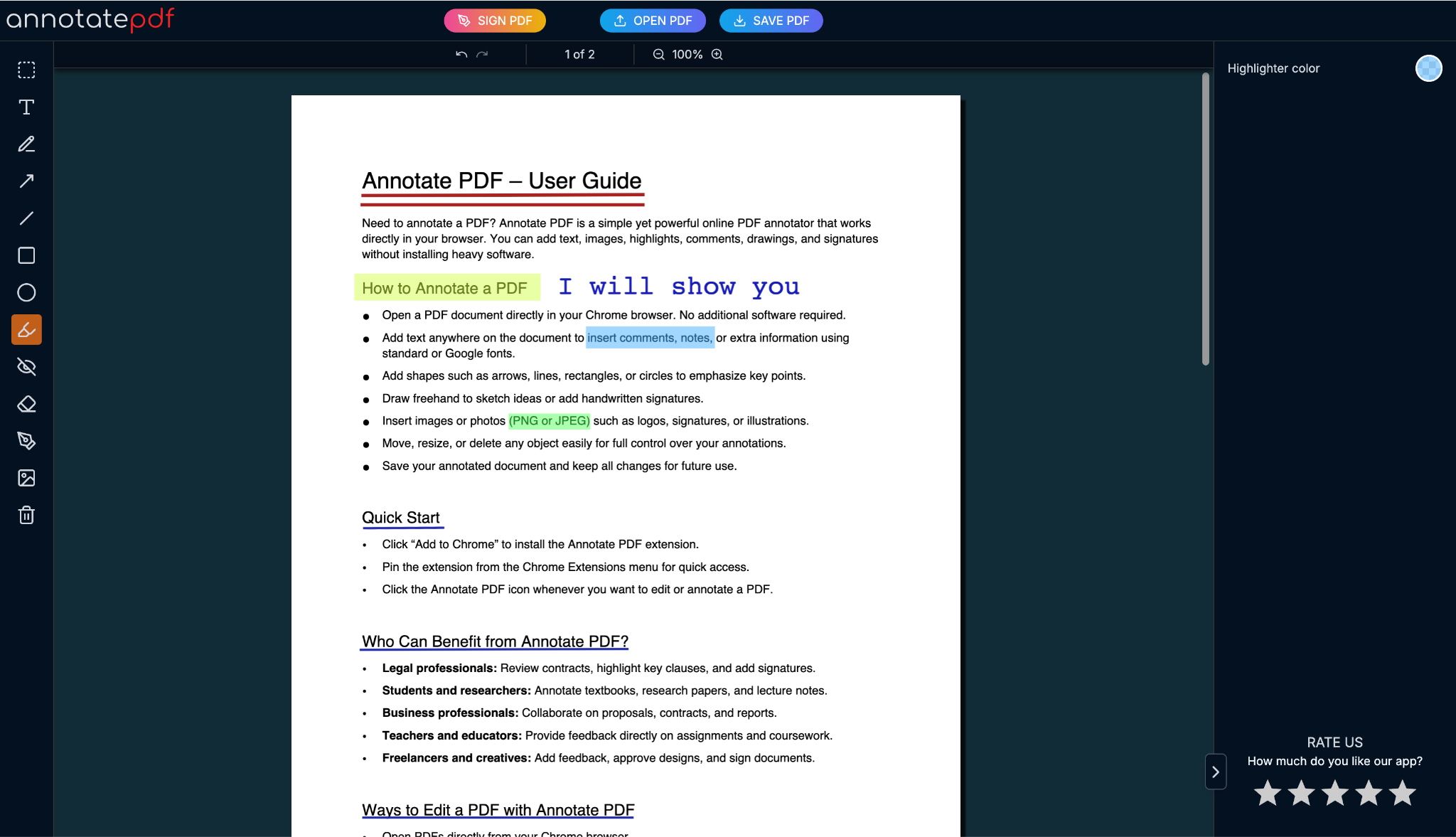
Comment annoter un fichier PDF
Utilisez un service en ligne pour annoter facilement des fichiers PDF directement dans votre navigateur, sans installer de logiciel supplémentaire.
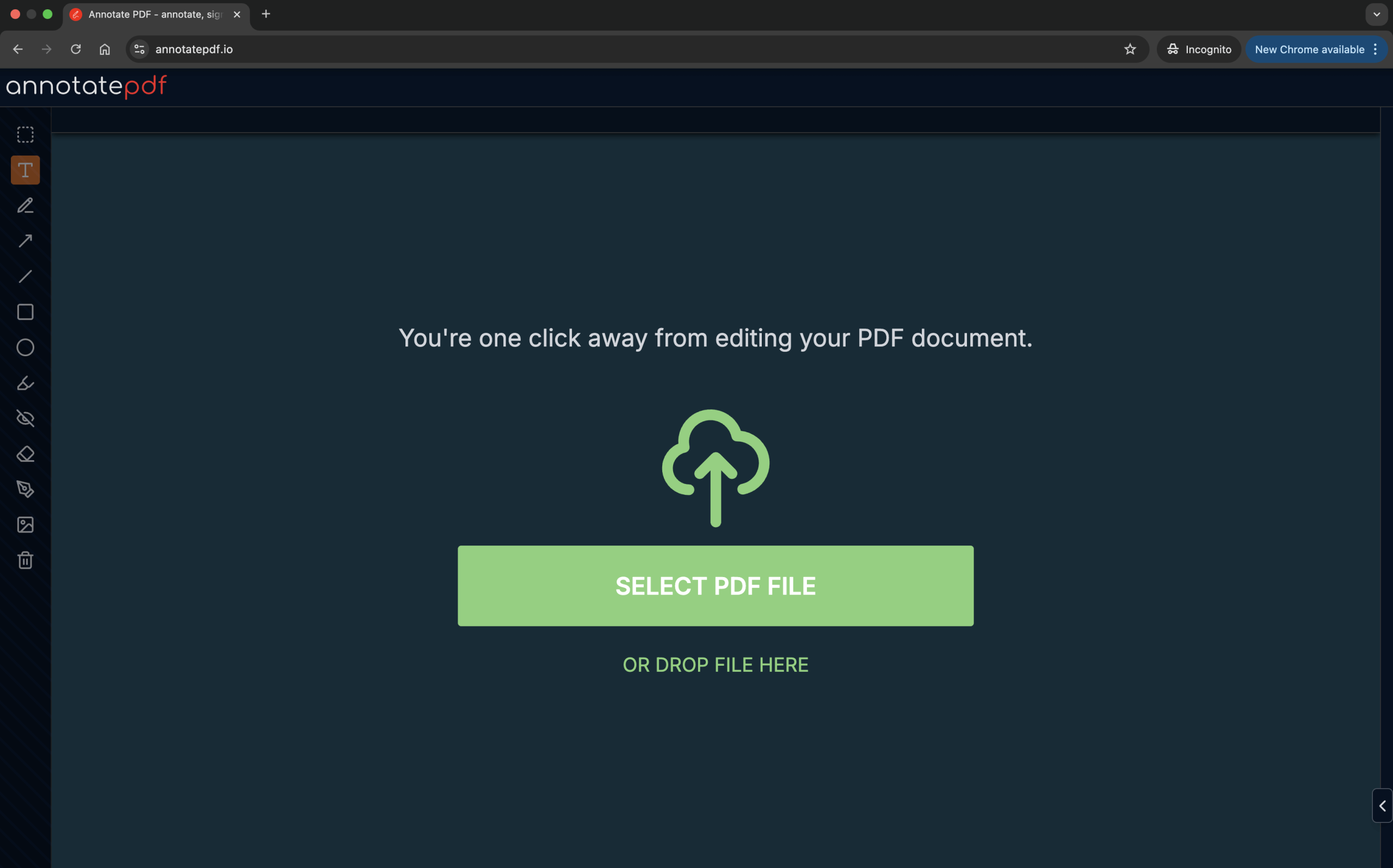
Comment l’utiliser
Il suffit de téléverser le document PDF depuis votre appareil. Pour cela, cliquez sur SÉLECTIONNER UN FICHIER PDF ou faites glisser un fichier (.pdf) dans la zone de téléchargement.
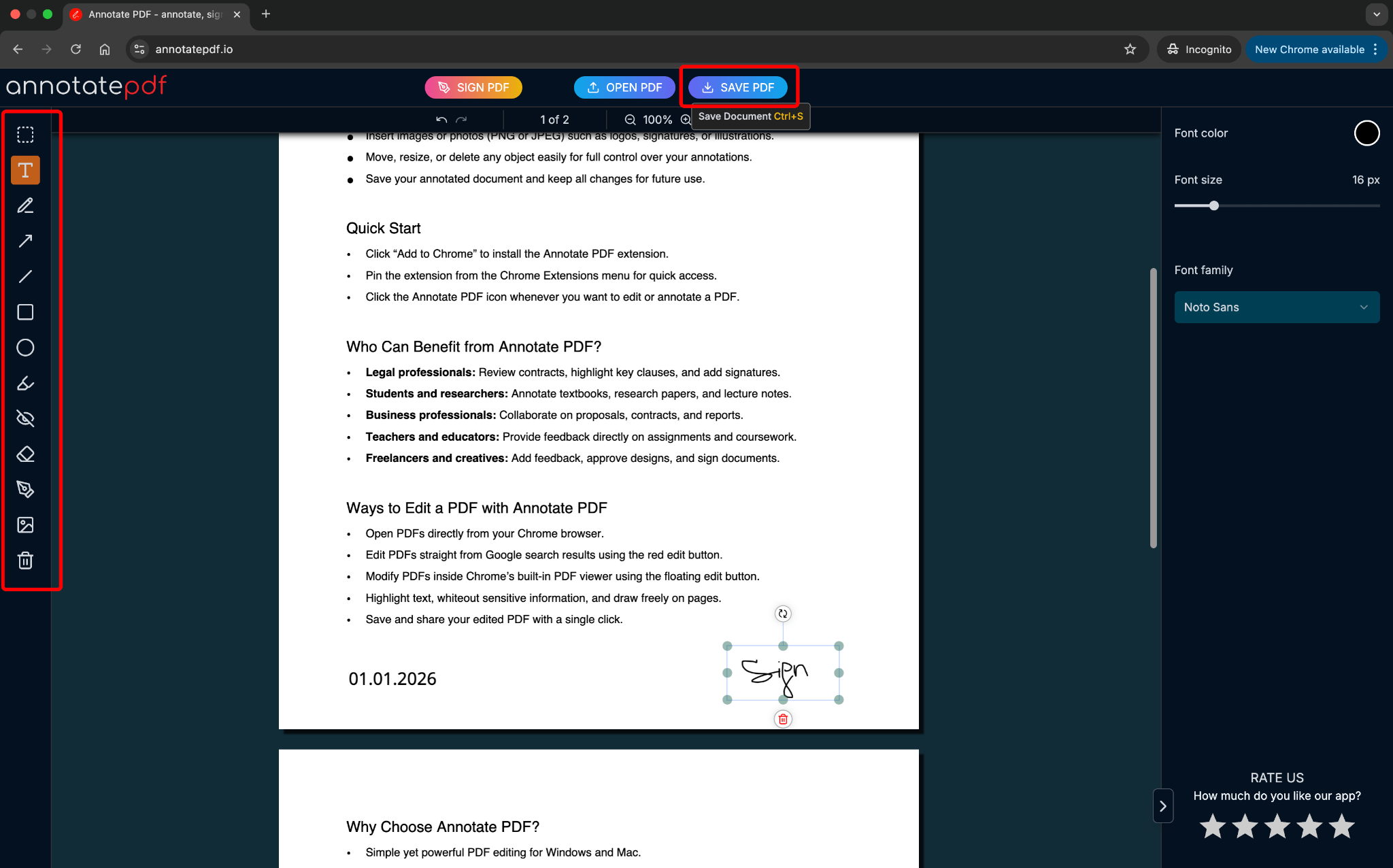
Ajoutez les notes nécessaires et téléchargez le PDF avec vos annotations.
Fonctionnalités disponibles
Annotate PDF propose plus de 10 outils qui vous aident à ajouter tout type d’annotation à vos fichiers. Passons-les en revue un par un :
Ajouter du texte
Vous pouvez ajouter du texte à n’importe quel document PDF.
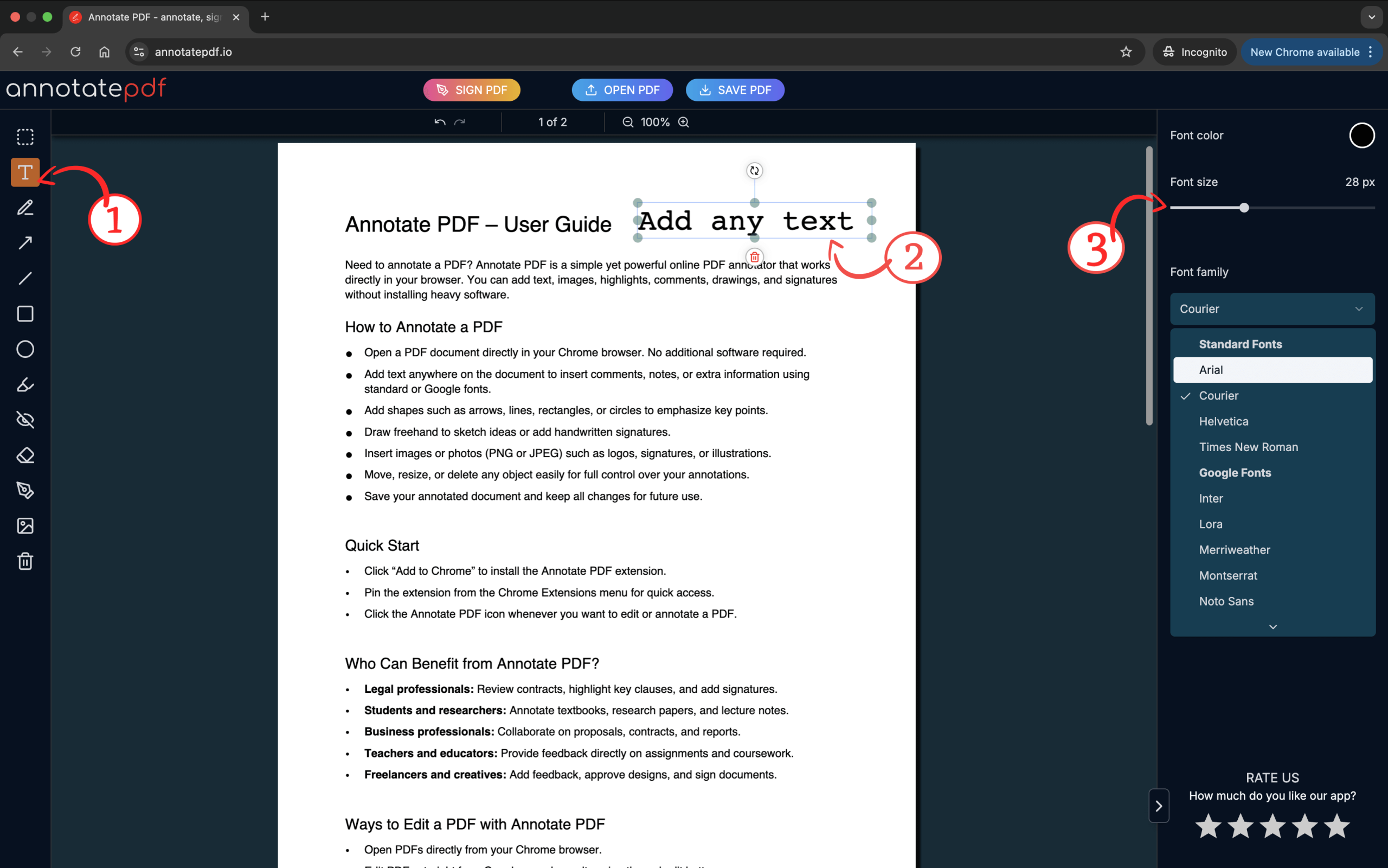
- Sélectionnez l’outil Texte dans la barre d’outils à gauche.
- Cliquez sur le document à l’endroit où vous souhaitez placer votre texte. Tant que le texte est actif, vous pouvez écrire, le faire pivoter, le déplacer ou le supprimer si nécessaire.
- Vous pouvez choisir la couleur, la taille et la police dans la barre d’outils de droite.
Utilisez cette fonction pour ajouter des commentaires ou des notes à un fichier PDF.
Dessin à main levée
Si vous avez besoin de dessiner des notes manuscrites :
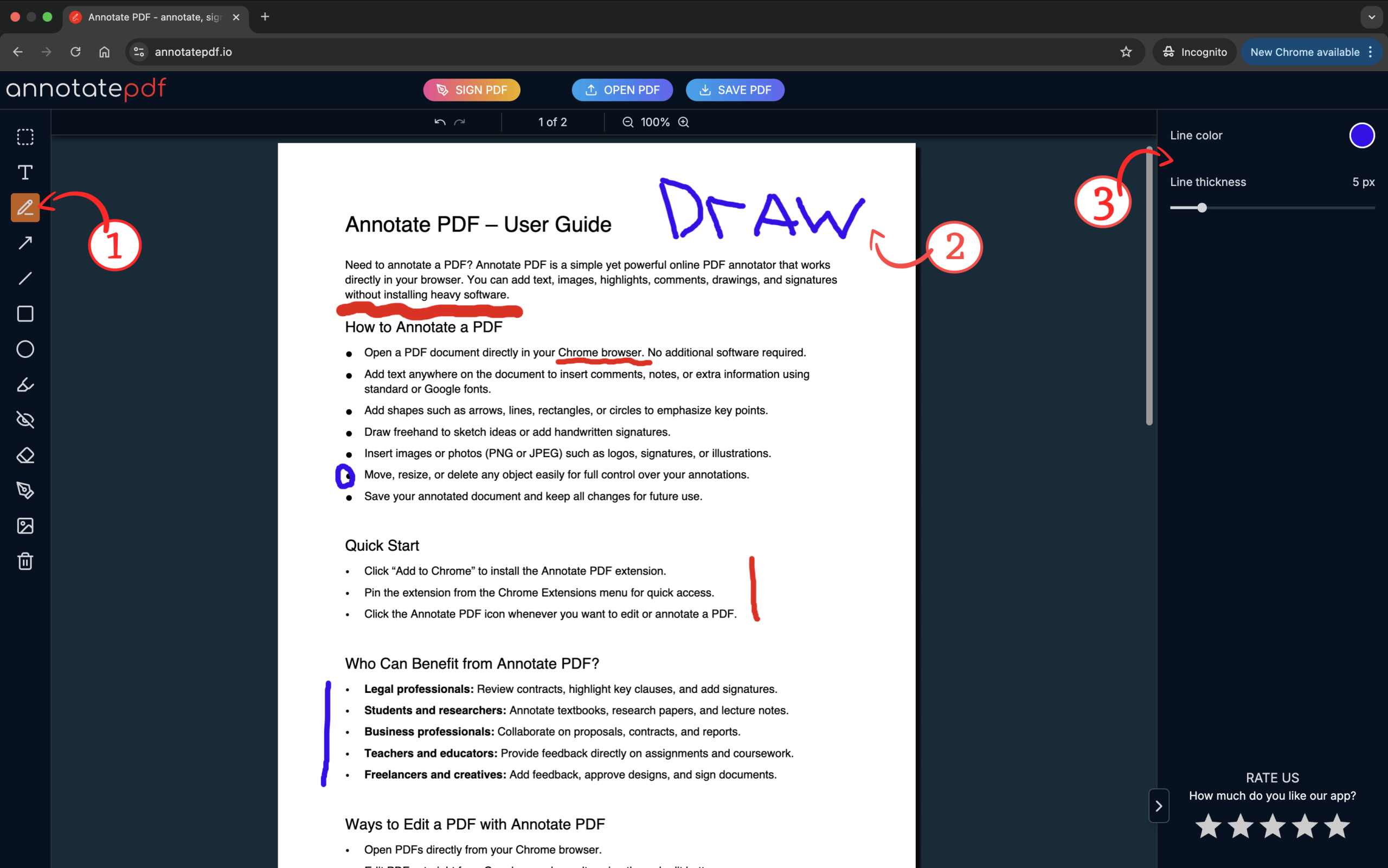
- Sélectionnez l’outil Dessiner.
- Cliquez et déplacez le curseur sur la page pour dessiner.
- Une fois terminé, vous pouvez déplacer ou supprimer le dessin.
Parfait pour les signatures et les notes manuscrites.
Ajouter des formes
Pour mettre en évidence visuellement des parties d’un PDF :
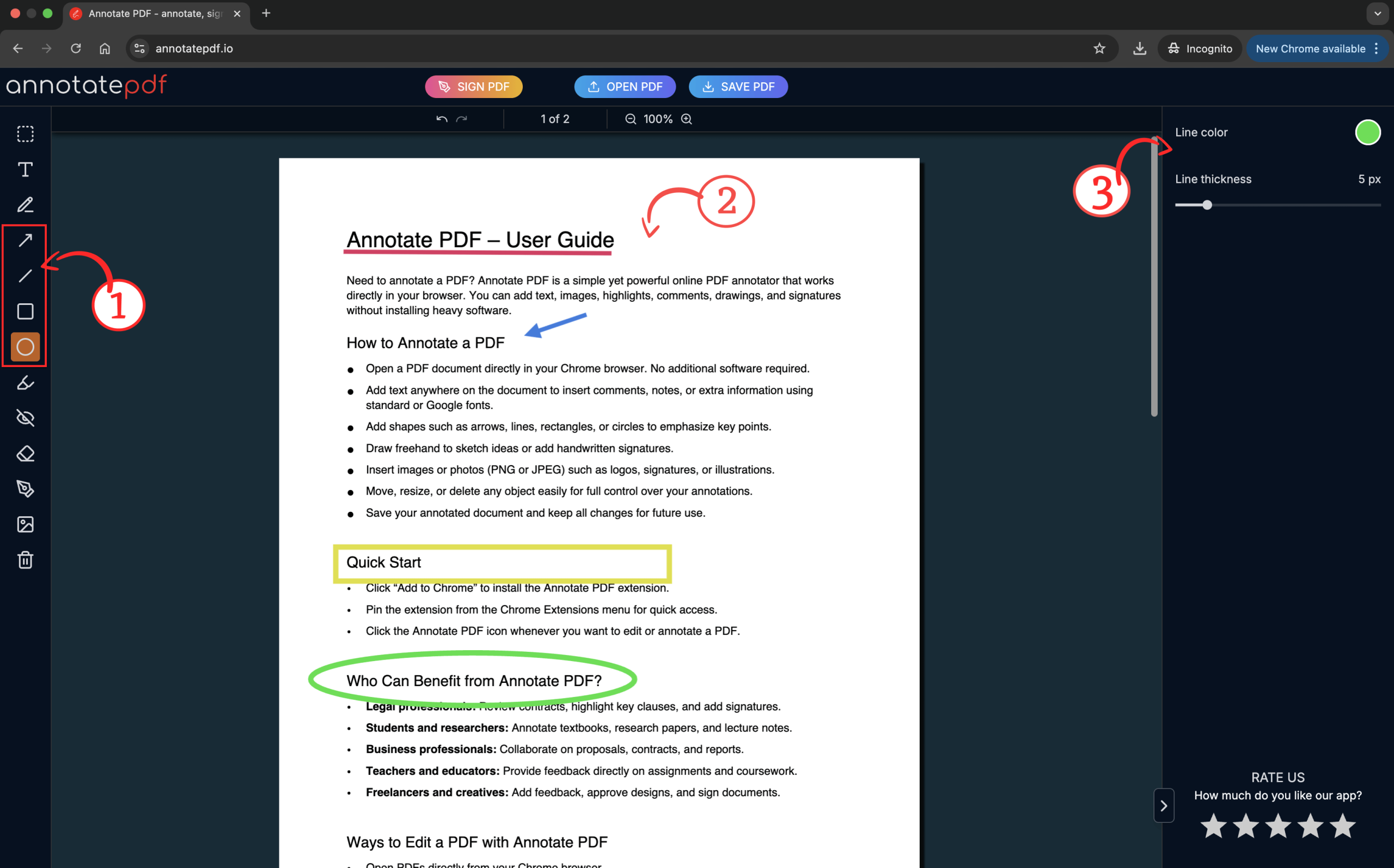
- Choisissez une forme dans la barre d’outils (par exemple : flèche, ligne, rectangle, cercle).
- Cliquez et faites glisser pour créer la forme à l’endroit souhaité.
- Vous pouvez modifier la taille, la couleur et la position après l’avoir ajoutée.
Utile pour les schémas, les indications ou la mise en évidence de graphiques.
Surlignage et annotations
Pour surligner des parties importantes ou ajouter des commentaires :
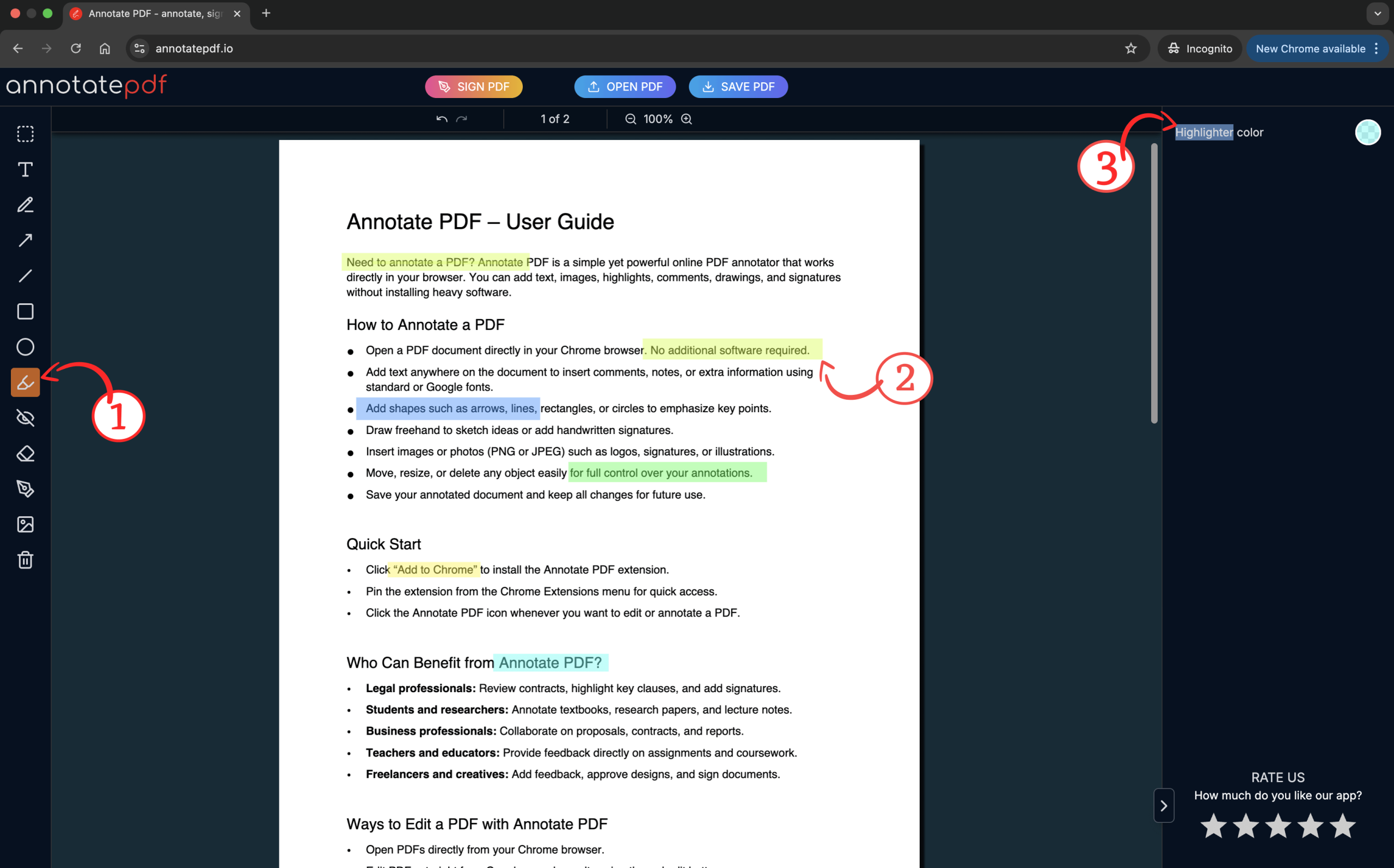
- Sélectionnez l’outil Surligner.
- Cliquez et faites glisser la souris sur le texte à surligner.
- Vous pouvez modifier la couleur du surlignage.
Aide à rendre le document plus clair pour vous ou pour les autres.
Masquer des informations sensibles
Si vous devez masquer une partie du texte ou des données :
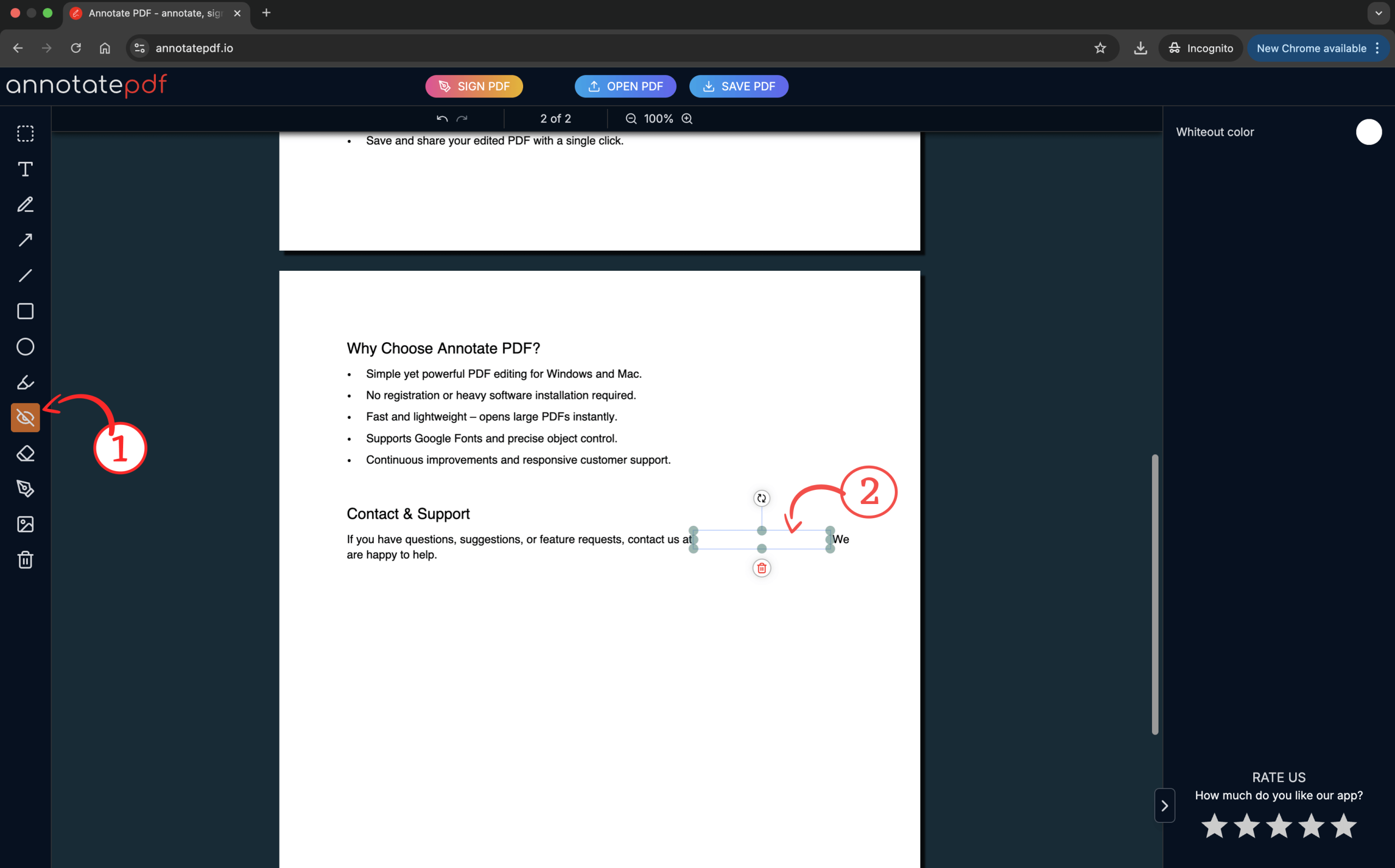
- Sélectionnez l’outil Masquage.
- Cliquez et surlignez la zone que vous souhaitez masquer.
Utile pour couvrir des données personnelles ou confidentielles avant le partage.
10. Gomme
Un outil pour supprimer les éléments ajoutés :
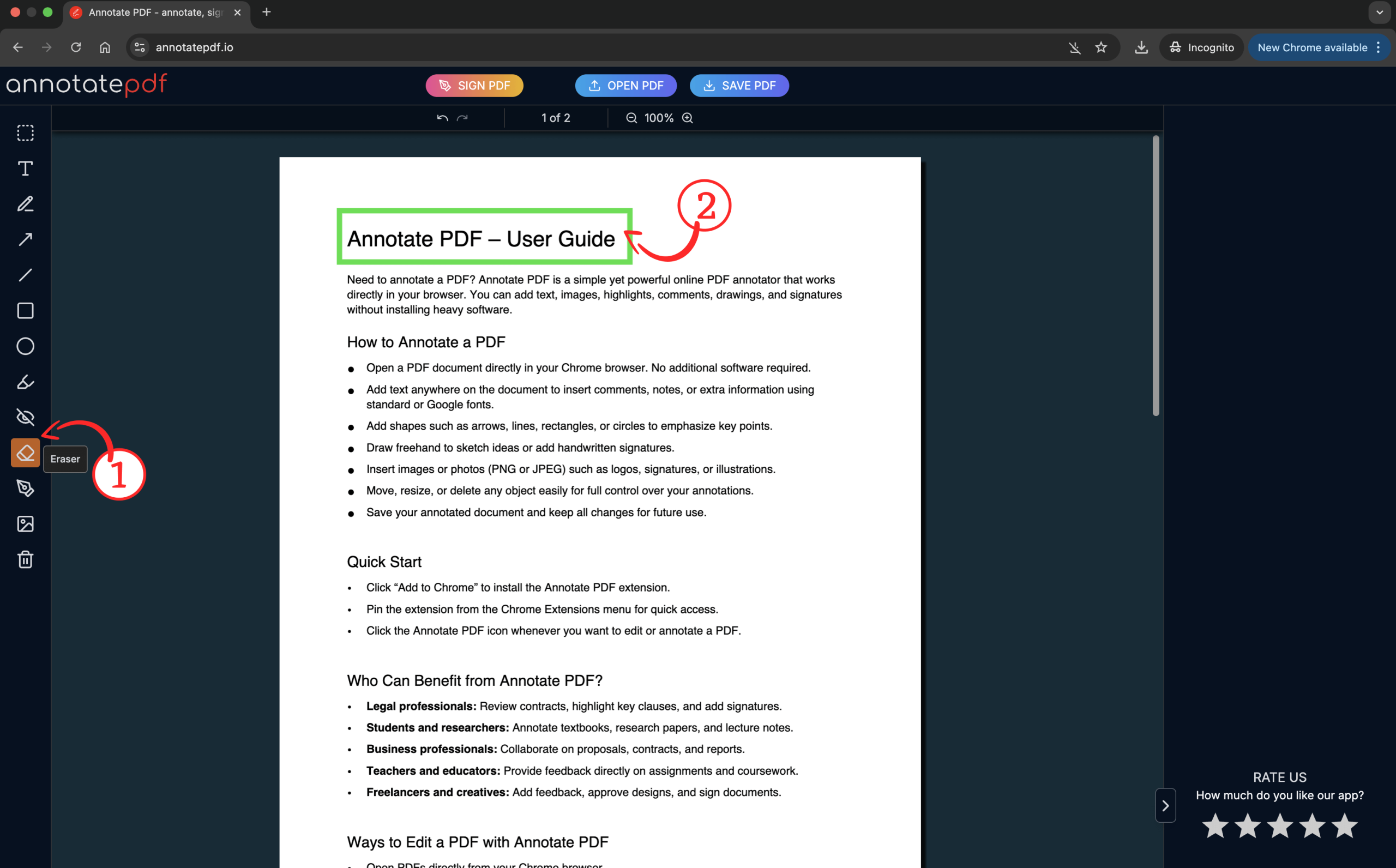
- Sélectionnez l’outil Gomme dans le panneau de gauche.
- Cliquez sur l’objet (texte, forme, dessin, annotation) que vous souhaitez supprimer.
- L’élément sera supprimé immédiatement après le clic.
La gomme supprime uniquement les éléments ajoutés ; le PDF d’origine reste inchangé.
11. Signature
Permet de signer des documents directement dans le navigateur :
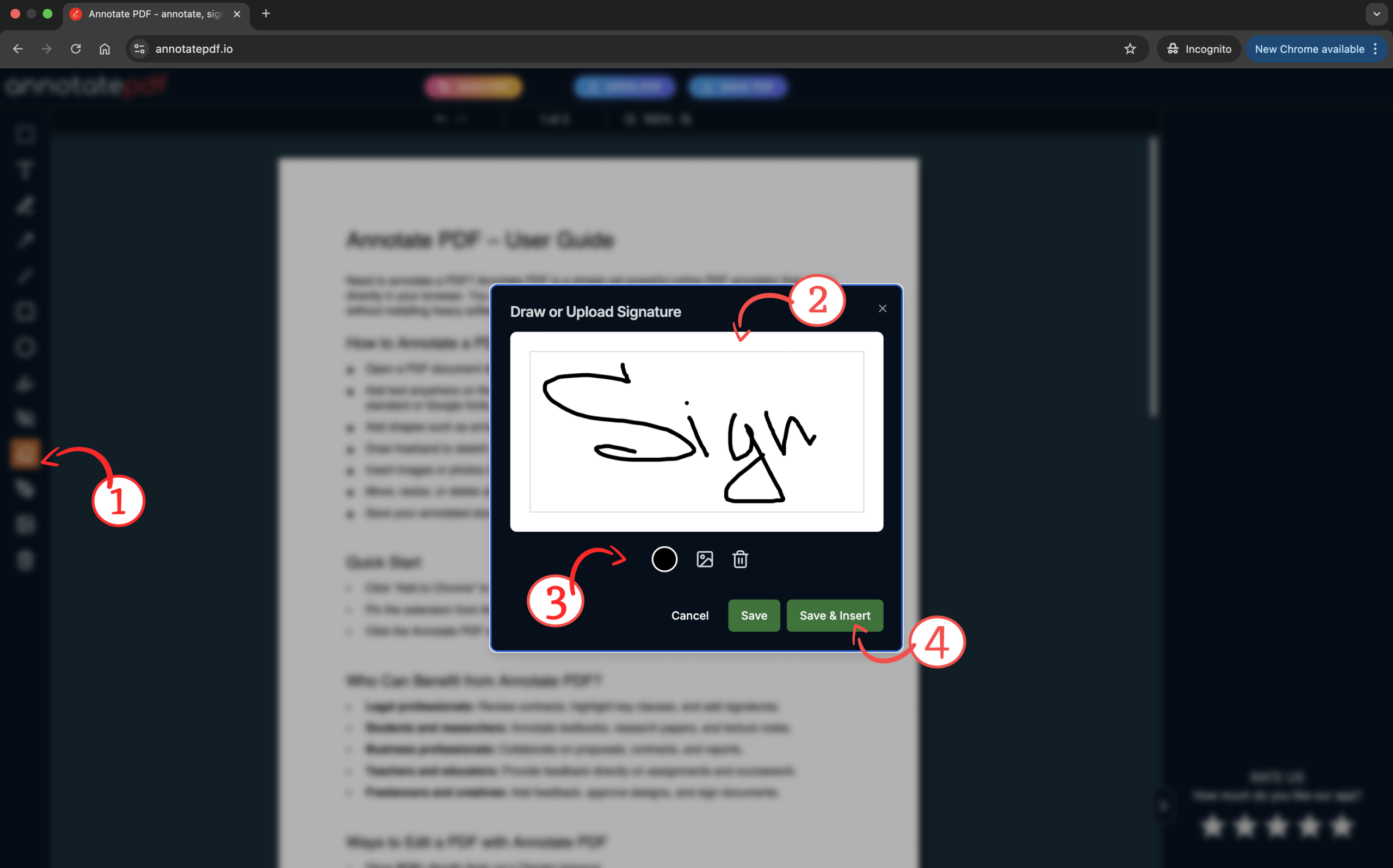
- Sélectionnez l’outil Signature.
- Dessinez votre signature à l’aide de la souris ou du pavé tactile dans la fenêtre contextuelle.
- Choisissez la couleur de la signature, téléversez la vôtre ou effacez le champ de saisie.
- Cliquez sur Enregistrer et insérer pour placer la signature dans le document.
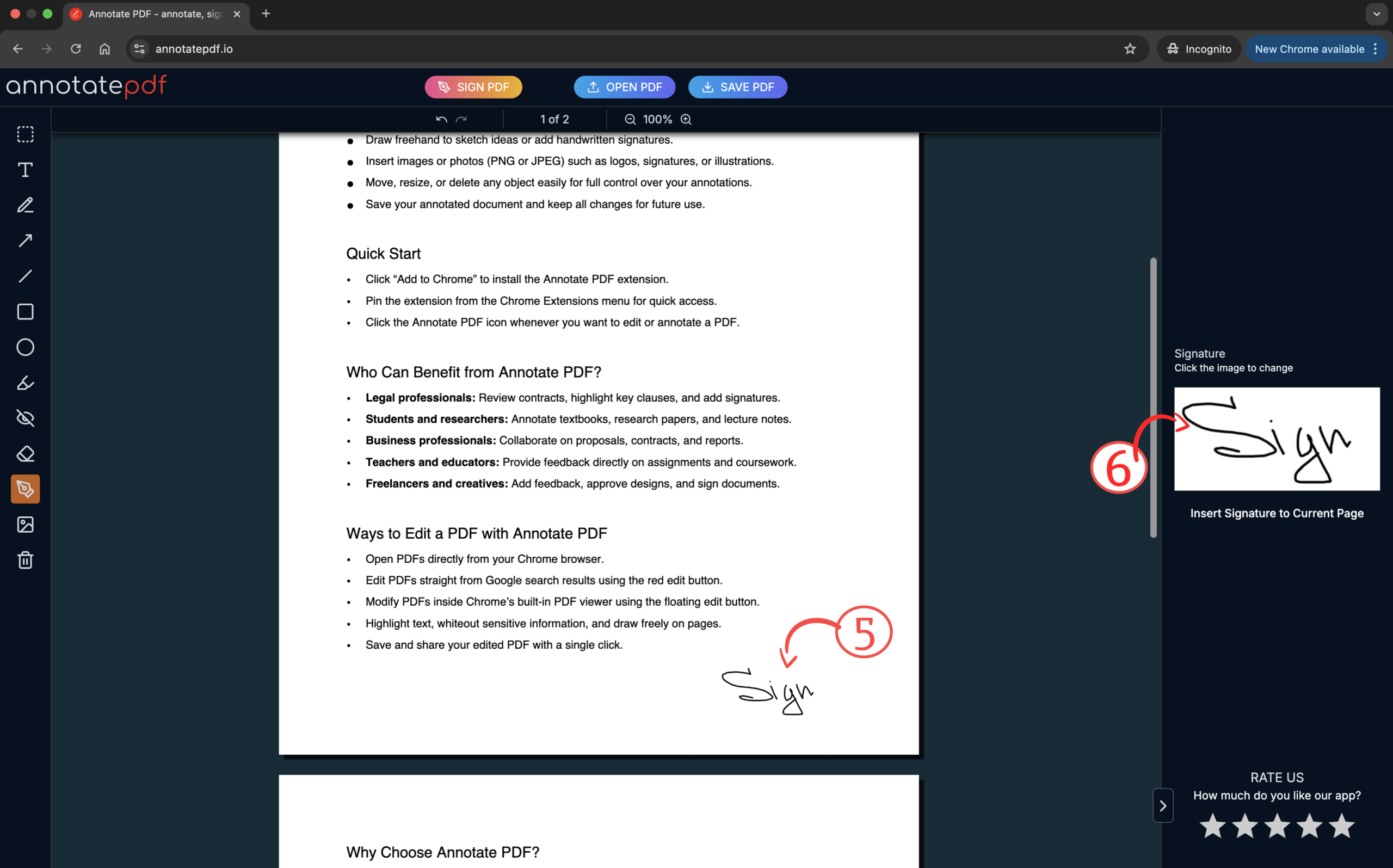
- Déplacez la signature à l’emplacement souhaité et redimensionnez-la.
- Votre signature sera enregistrée dans le panneau de droite — cliquez dessus pour la modifier.
Parfait pour les contrats, formulaires et documents officiels.
Insérer des images
Pour ajouter un logo, un tampon, un graphique ou une photo :
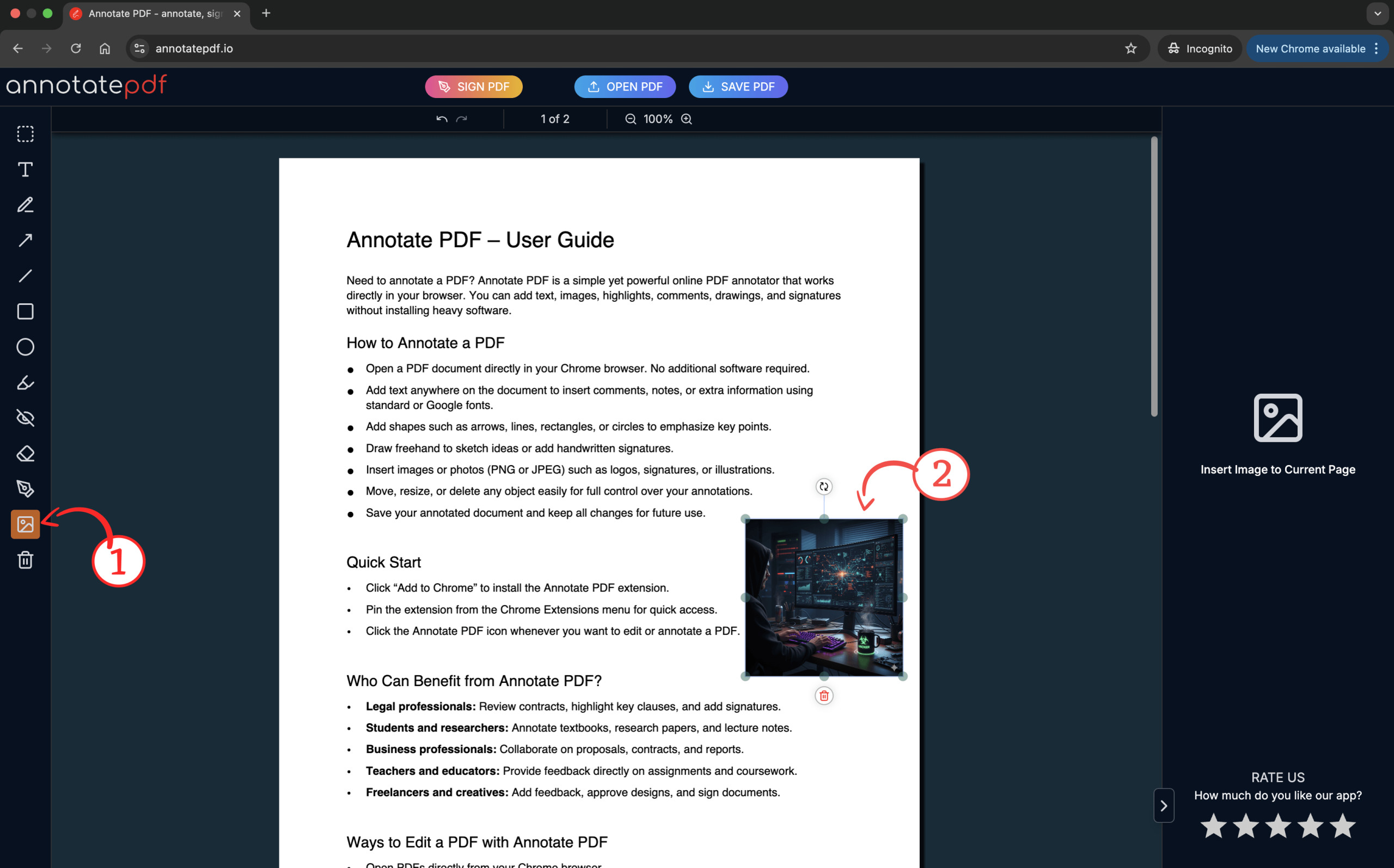
- Sélectionnez Image dans la barre d’outils.
- Téléversez une image au format PNG ou JPEG.
- Placez l’image à l’endroit souhaité et redimensionnez-la.
Utile pour les éléments visuels ou les tampons.
Gestion des objets
Après avoir ajouté un objet (texte, forme, dessin) :
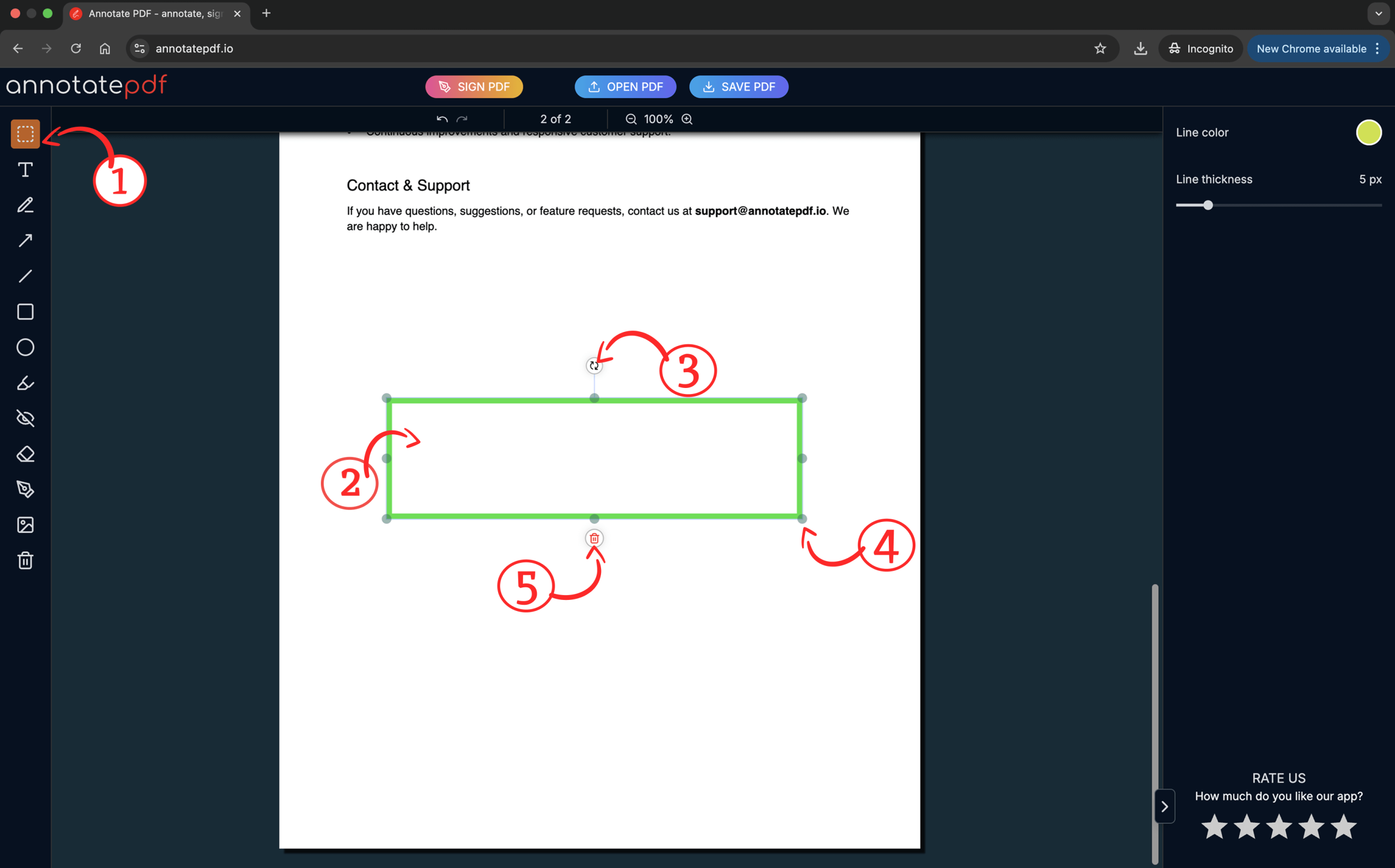
- Sélectionnez l’outil de sélection d’objets
- Cliquez pour le sélectionner et le déplacer.
- Modifiez l’angle de l’objet.
- Utilisez les poignées pour le redimensionner.
- Supprimez l’objet à l’aide du bouton Supprimer.
Cela vous donne un contrôle total sur les éléments du document.
Tout effacer
Supprime rapidement toutes les modifications ajoutées :
- Cliquez sur le bouton Tout effacer.
- Confirmez l’action en cliquant sur Continuer.
- Le document reviendra à son état d’origine.
Toutes les annotations, textes, signatures et dessins seront définitivement supprimés.
Enregistrer et exporter
Après avoir effectué toutes les modifications :
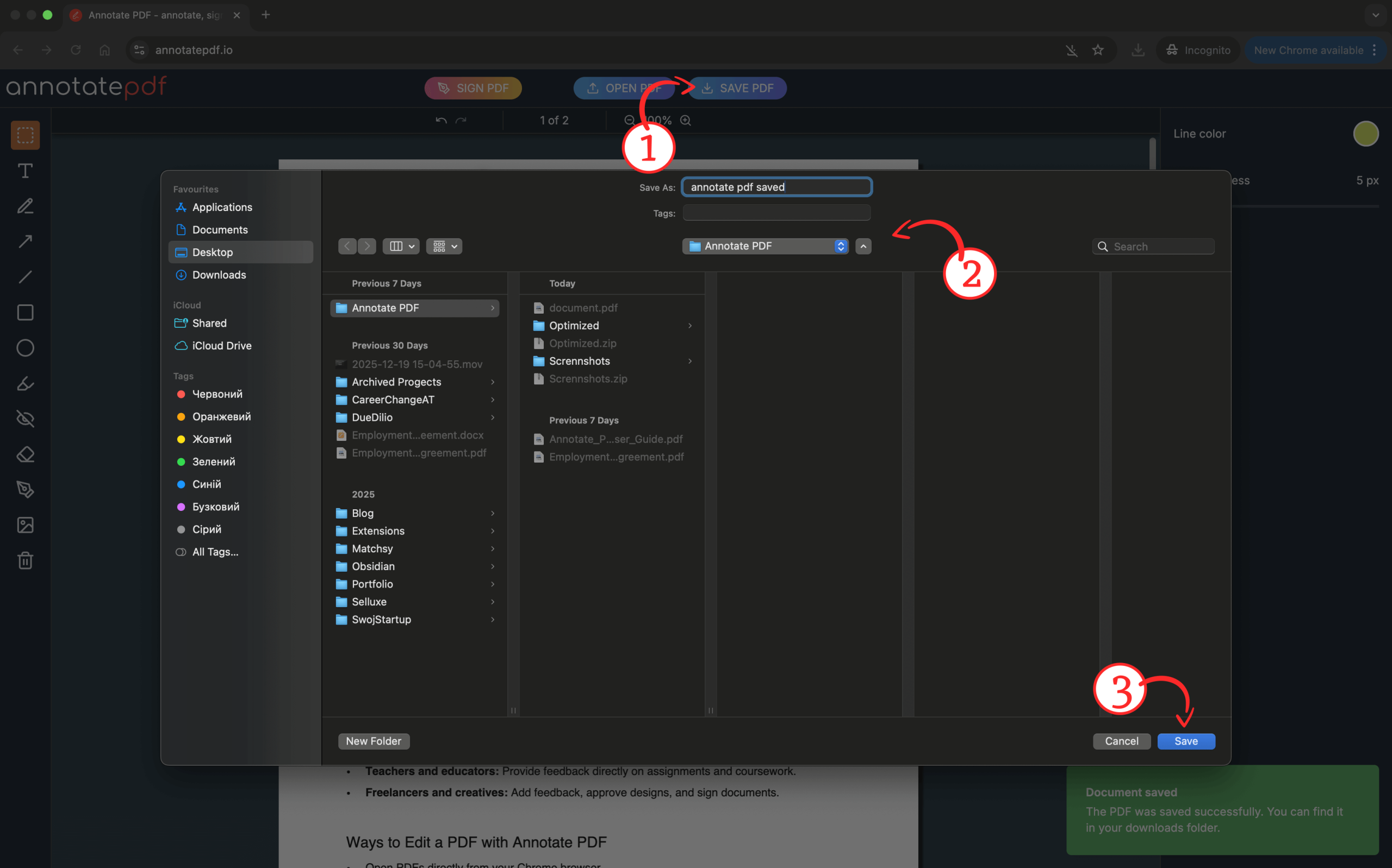
- Cliquez sur le bouton Enregistrer le PDF au-dessus du document.
- Choisissez un dossier sur votre appareil et définissez un nom de fichier.
- Cliquez sur Enregistrer sur votre appareil.
Toutes les modifications seront enregistrées dans un nouveau fichier.
Conseils utiles
- Parfait pour les contrats, formulaires, instructions et supports d’étude
- Tous les éléments peuvent être modifiés avant l’enregistrement du fichier
- Il est plus facile de travailler étape par étape : texte → surlignages → formes
Foire aux questions
- Quels types de fichiers sont pris en charge par Annotate PDF ?
Annotate PDF fonctionne uniquement avec des fichiers PDF. Vous pouvez téléverser un fichier de n’importe quelle taille sans limitation.
- Annotate PDF est-il gratuit ?
Oui, l’annotation de PDF est entièrement gratuite et vous pouvez ajouter un nombre illimité d’annotations à votre fichier.
- Y a-t-il des limites de taille de fichier ?
Vous pouvez téléverser des PDF de n’importe quelle taille et avec n’importe quel nombre de pages. Gardez à l’esprit que les fichiers volumineux peuvent prendre plus de temps à charger.
- Puis-je annoter des fichiers PDF scannés ?
Oui, vous pouvez téléverser des fichiers PDF scannés et y ajouter des annotations.