
So annotieren Sie eine PDF-Datei
Nutzen Sie einen Online-Dienst, um PDF-Dateien bequem direkt in Ihrem Browser zu annotieren, ohne zusätzliche Software installieren zu müssen.
So verwenden Sie es
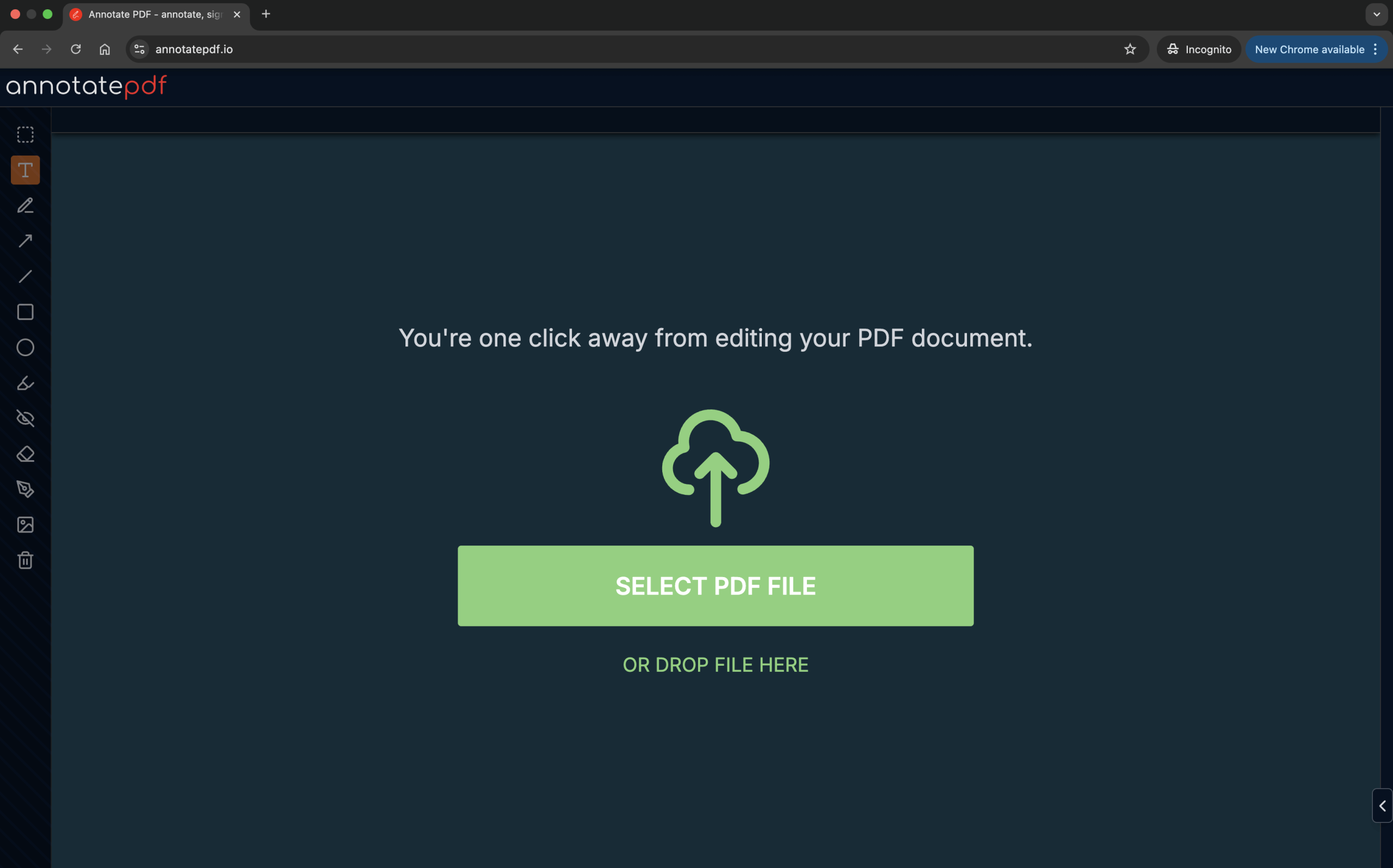
Laden Sie einfach das PDF-Dokument von Ihrem Gerät hoch. Klicken Sie dazu auf PDF-DATEI AUSWÄHLEN oder ziehen und legen Sie eine Datei (.pdf) in den Upload-Bereich.
Fügen Sie die erforderlichen Notizen hinzu und laden Sie die PDF mit Ihren Annotationen herunter.
Verfügbare Funktionen
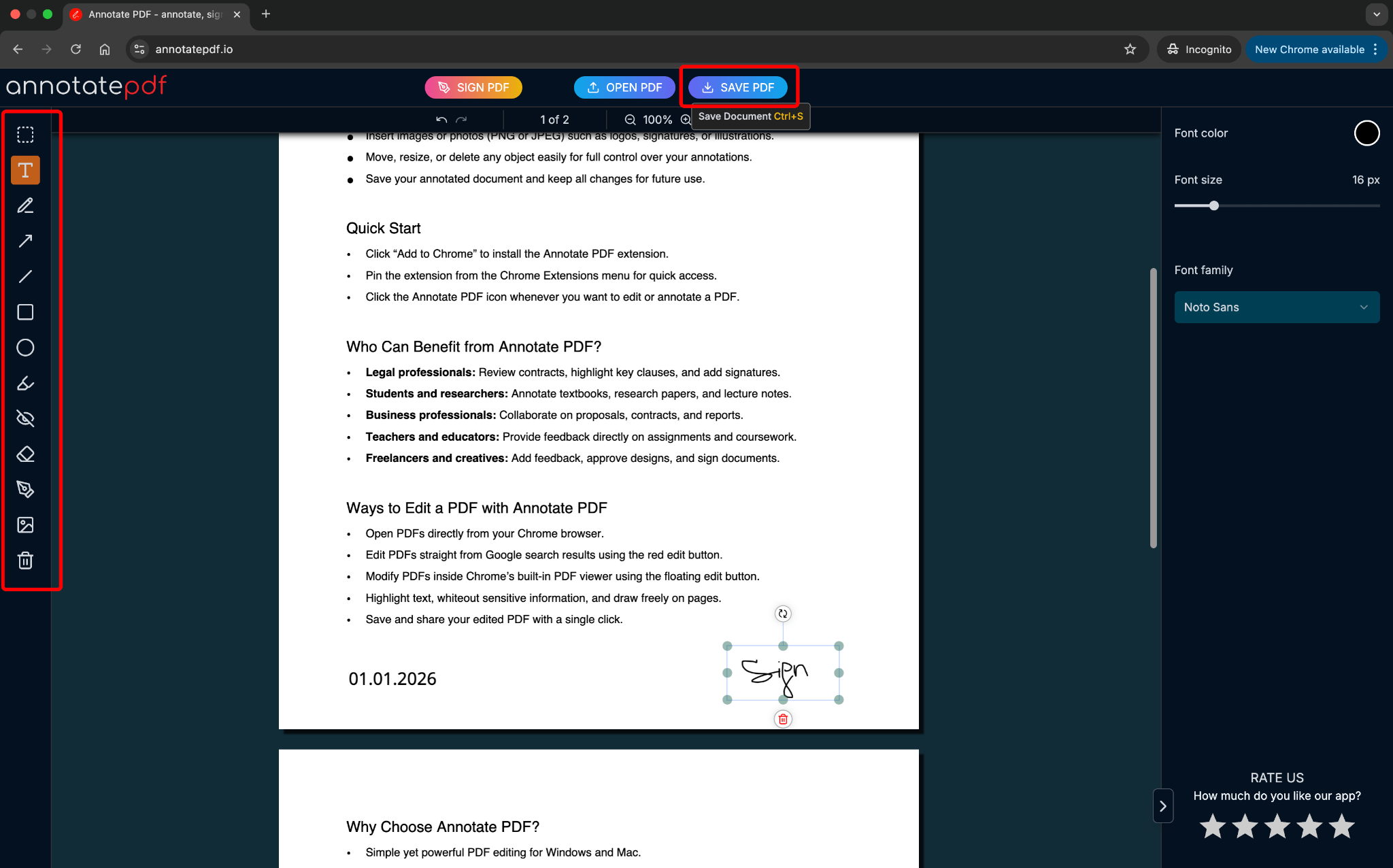
Annotate PDF bietet mehr als 10 Tools, mit denen Sie jede Art von Annotation zu Ihren Dateien hinzufügen können. Gehen wir sie der Reihe nach durch:
Text hinzufügen
Sie können beliebigen Text zu einem PDF-Dokument hinzufügen.
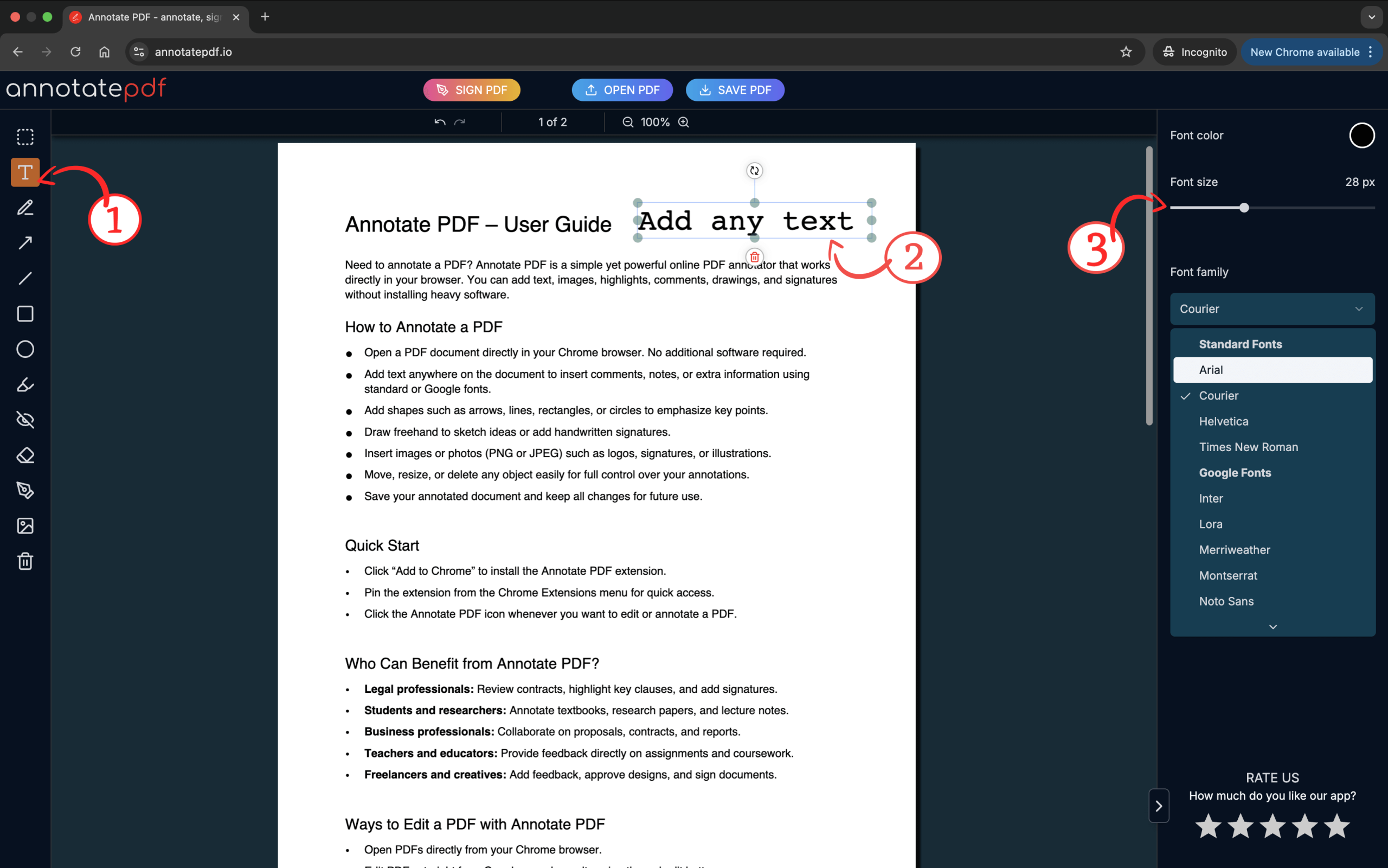
- Wählen Sie das Text-Tool aus der Symbolleiste auf der linken Seite aus.
- Klicken Sie an die Stelle im Dokument, an der Sie Ihren Text platzieren möchten. Solange der Text aktiv ist, können Sie ihn eingeben, drehen, verschieben oder bei Bedarf löschen.
- Sie können Farbe, Größe und Schriftart aus der rechten Symbolleiste auswählen.
Verwenden Sie dies, um Kommentare oder Notizen zu einer PDF-Datei hinzuzufügen.
Freihandzeichnen
Falls Sie handgeschriebene Notizen zeichnen möchten:
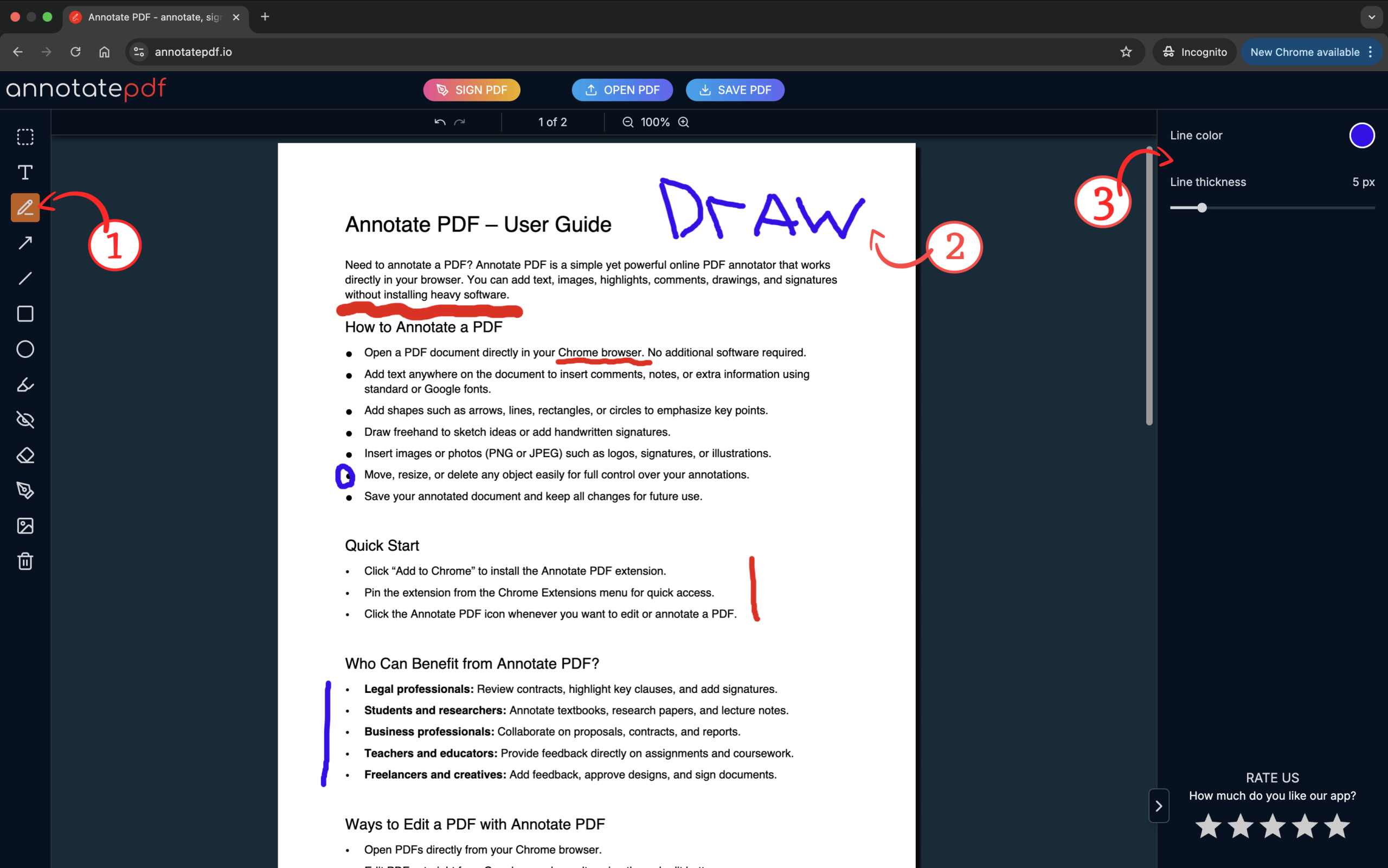
- Wählen Sie das Zeichnen-Tool aus.
- Klicken und bewegen Sie den Cursor über die Seite, um zu zeichnen.
- Nach dem Fertigstellen können Sie die Zeichnung verschieben oder löschen.
Perfekt für Unterschriften und handgeschriebene Notizen.
Formen hinzufügen
Um Teile einer PDF visuell hervorzuheben:
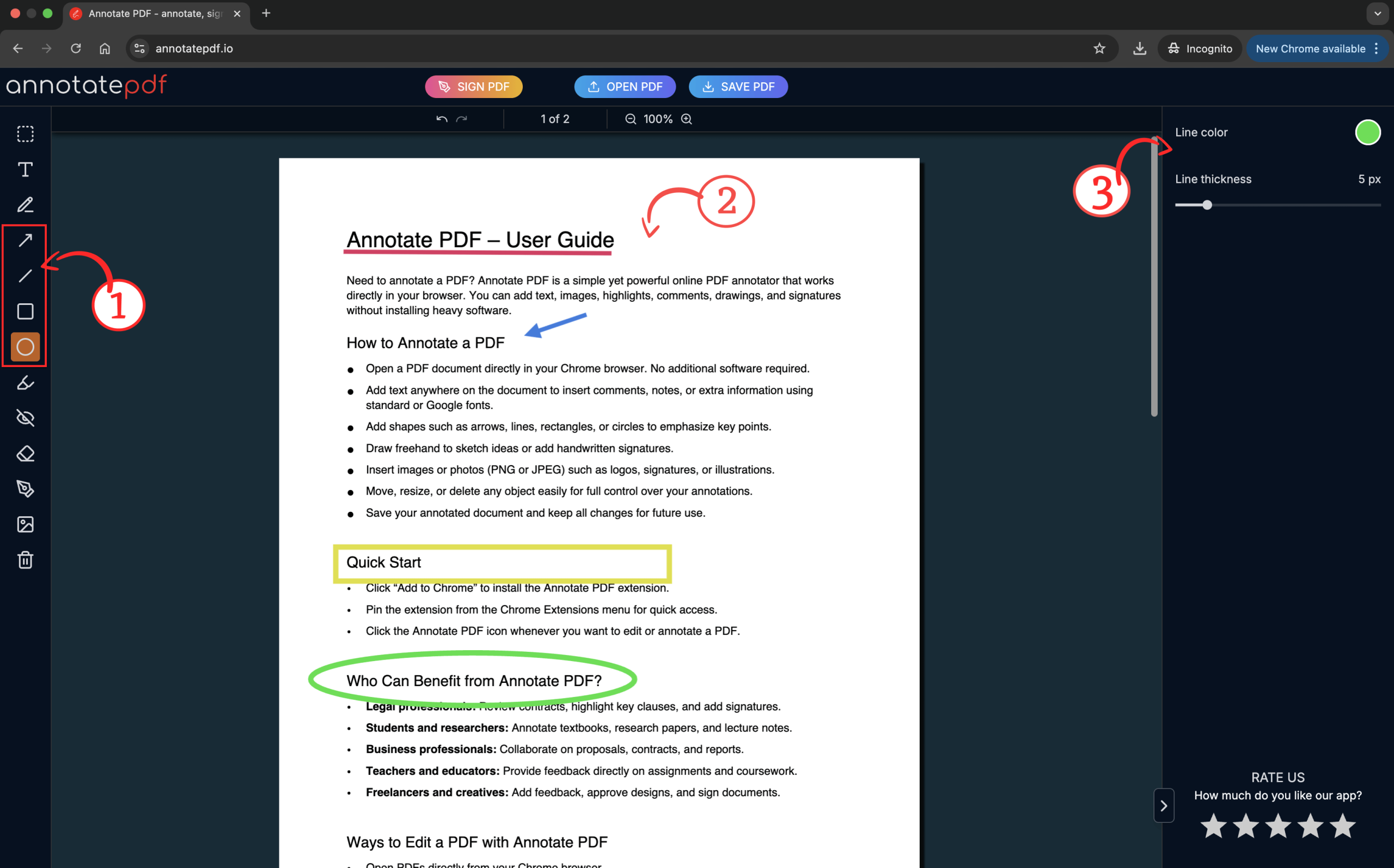
- Wählen Sie eine Form aus der Symbolleiste (zum Beispiel: Pfeil, Linie, Rechteck, Kreis).
- Klicken und ziehen Sie, um die Form an der gewünschten Stelle zu erstellen.
- Sie können Größe, Farbe und Position nach dem Hinzufügen ändern.
Nützlich für Diagramme, Anweisungen oder das Hervorheben von Grafiken.
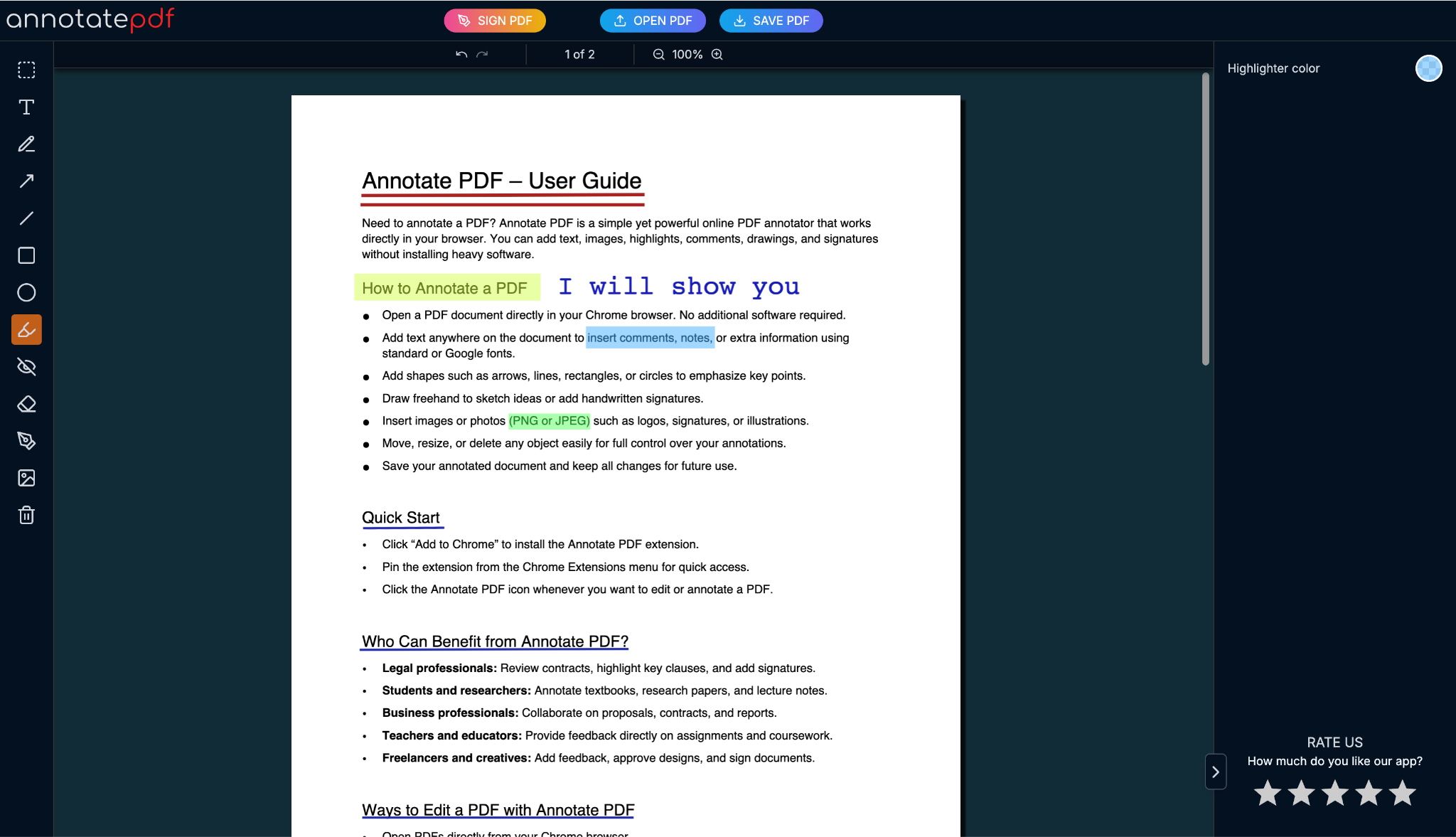
Hervorheben und Annotationen
Um wichtige Teile hervorzuheben oder Kommentare hinzuzufügen:
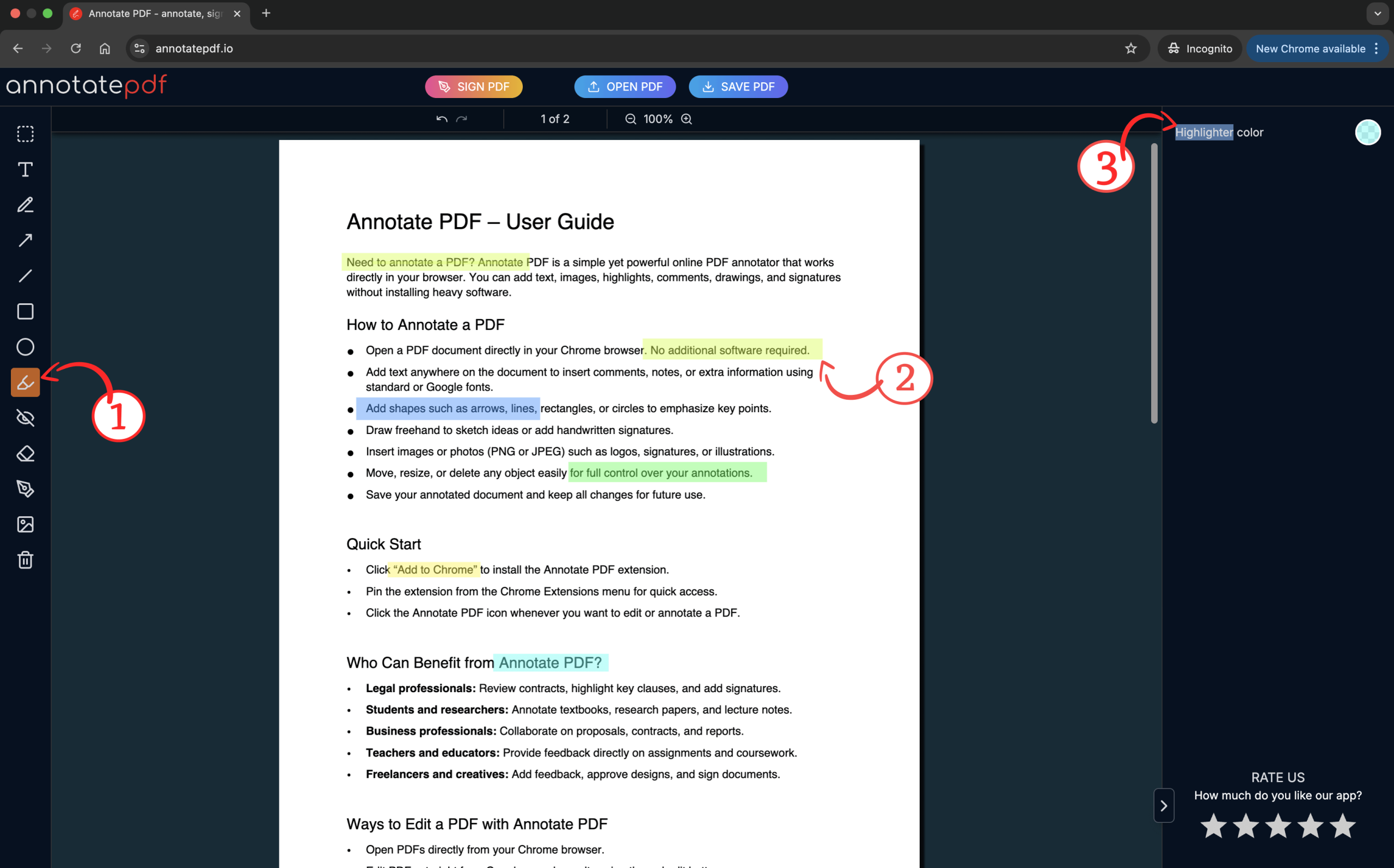
- Wählen Sie das Hervorheben-Tool aus.
- Klicken und ziehen Sie die Maus über den Text, den Sie hervorheben möchten.
- Sie können die Farbe der Hervorhebung ändern.
Hilft, das Dokument für Sie oder andere klarer zu machen.
Vertrauliche Informationen verbergen
Falls Sie einen Teil des Textes oder der Daten verbergen müssen:
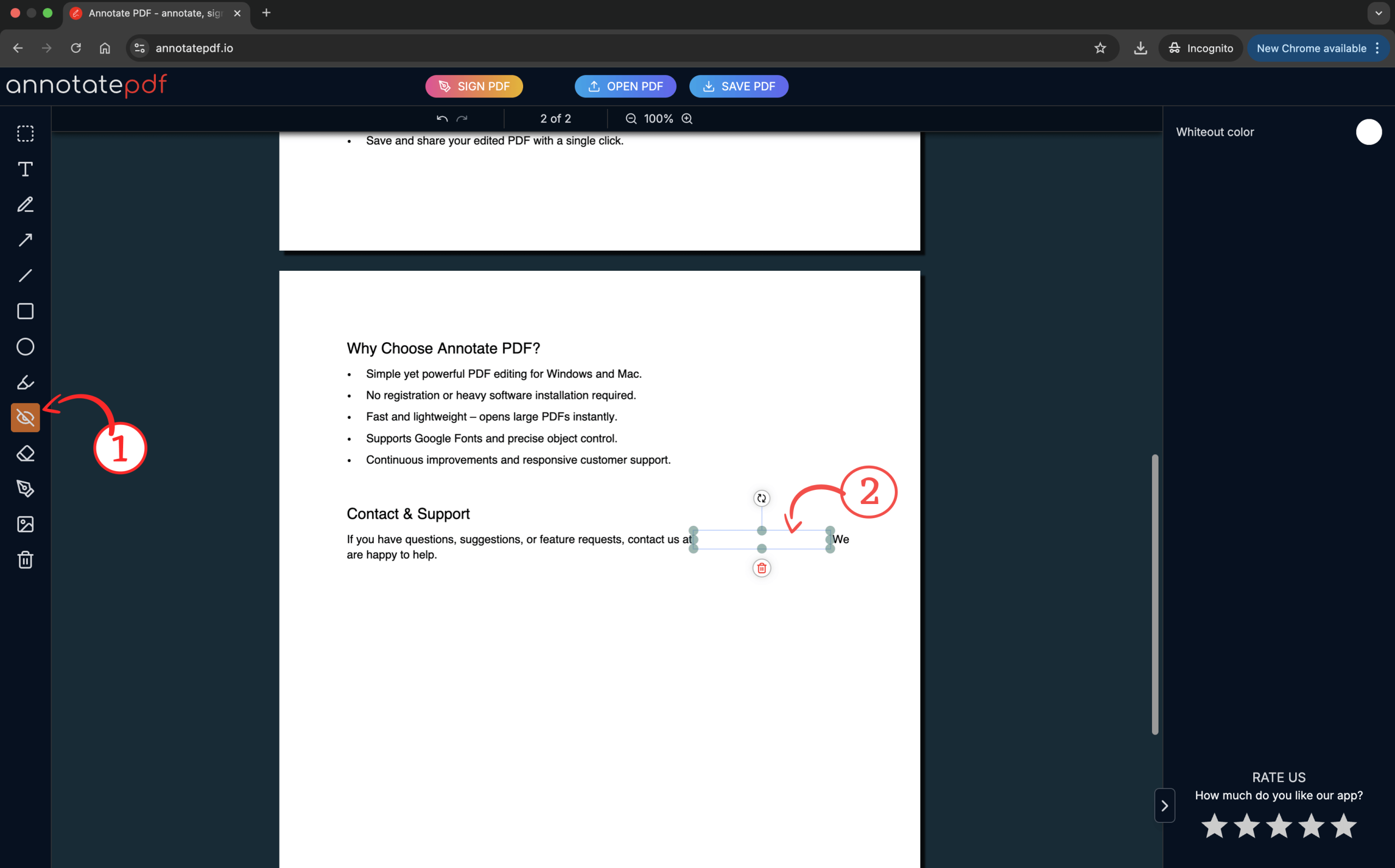
- Wählen Sie das Whiteout-Tool aus.
- Klicken und markieren Sie den Bereich, den Sie verbergen möchten.
Nützlich, um persönliche oder vertrauliche Daten vor dem Teilen abzudecken.
10. Radierer
Ein Tool zum Entfernen hinzugefügter Elemente:
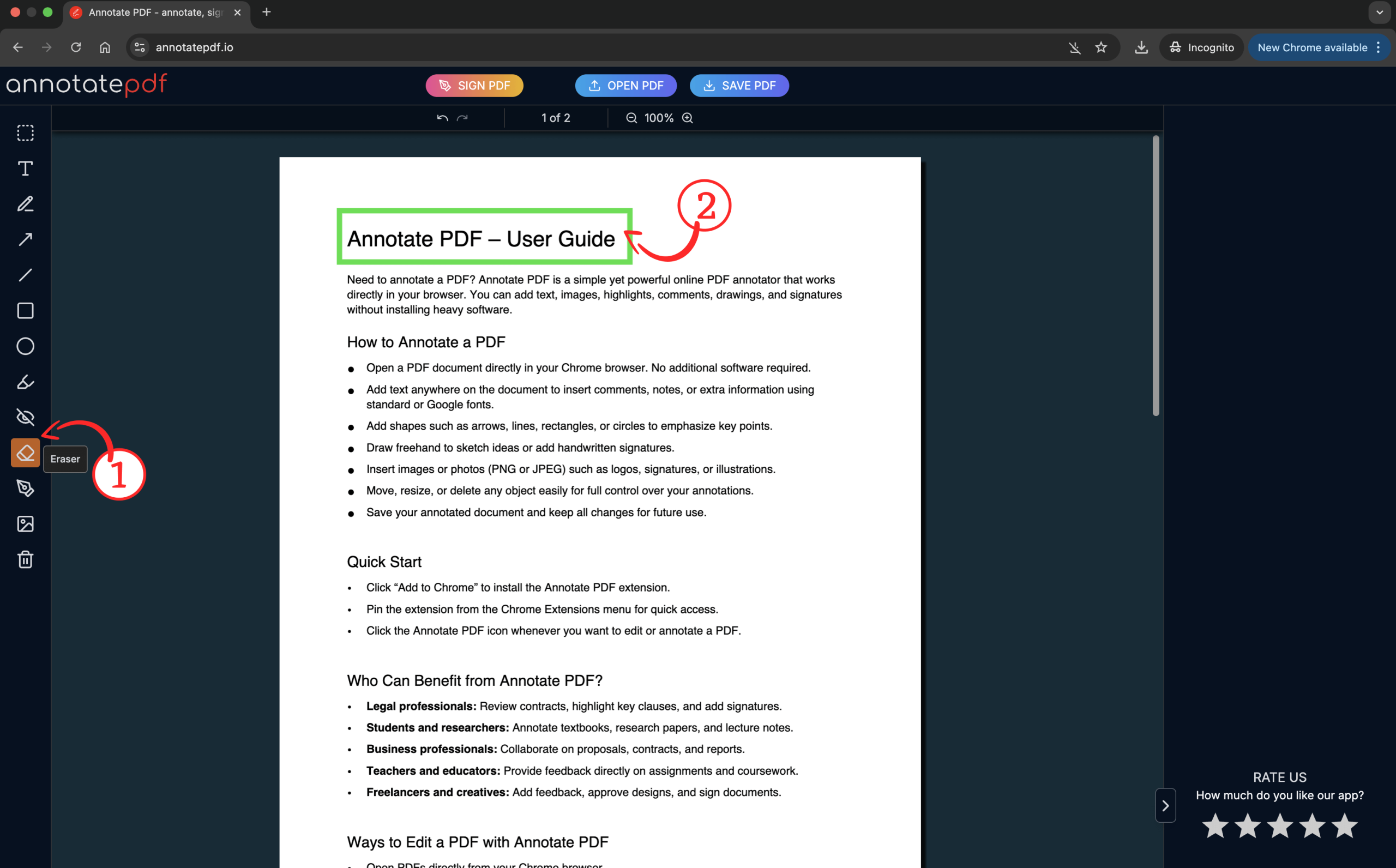
- Wählen Sie das Radierer-Tool aus der linken Leiste aus.
- Klicken Sie auf das Objekt (Text, Form, Zeichnung, Annotation), das Sie entfernen möchten.
- Das Element wird direkt nach dem Klicken gelöscht.
Der Radierer entfernt nur hinzugefügte Elemente; das Original-PDF bleibt unverändert.
11. Unterschrift
Ermöglicht das direkte Unterschreiben von Dokumenten im Browser:
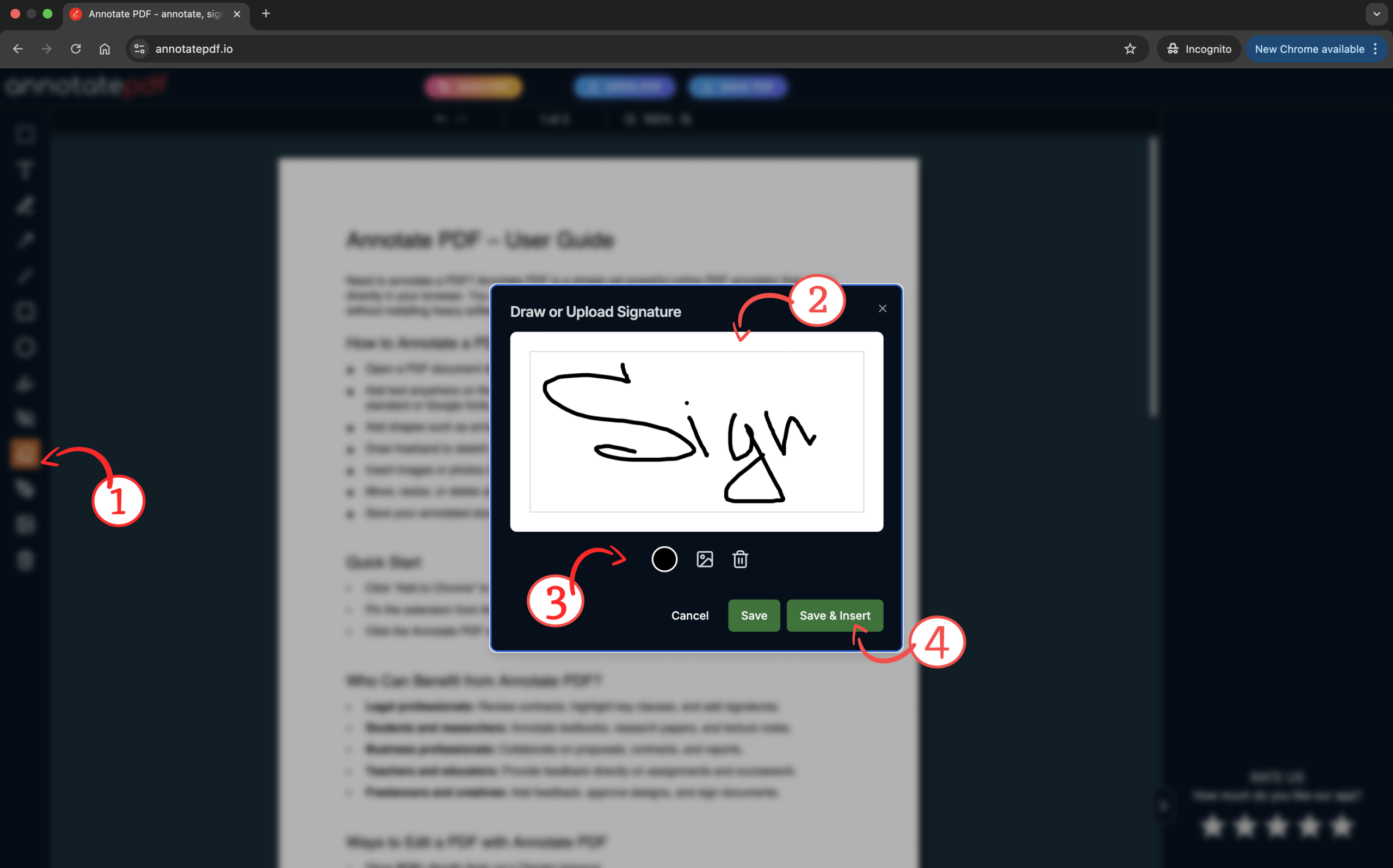
- Wählen Sie das Unterschrift-Tool aus.
- Zeichnen Sie Ihre Unterschrift mit Maus oder Trackpad im Popup-Fenster.
- Wählen Sie die Unterschriftsfarbe, laden Sie Ihre eigene hoch oder löschen Sie das Eingabefeld.
- Klicken Sie auf Speichern und Einfügen, um die Unterschrift ins Dokument zu platzieren.
- Verschieben Sie die Unterschrift an die gewünschte Stelle und passen Sie die Größe an.
- Ihre Unterschrift wird im rechten Panel gespeichert – klicken Sie darauf, um sie zu bearbeiten.
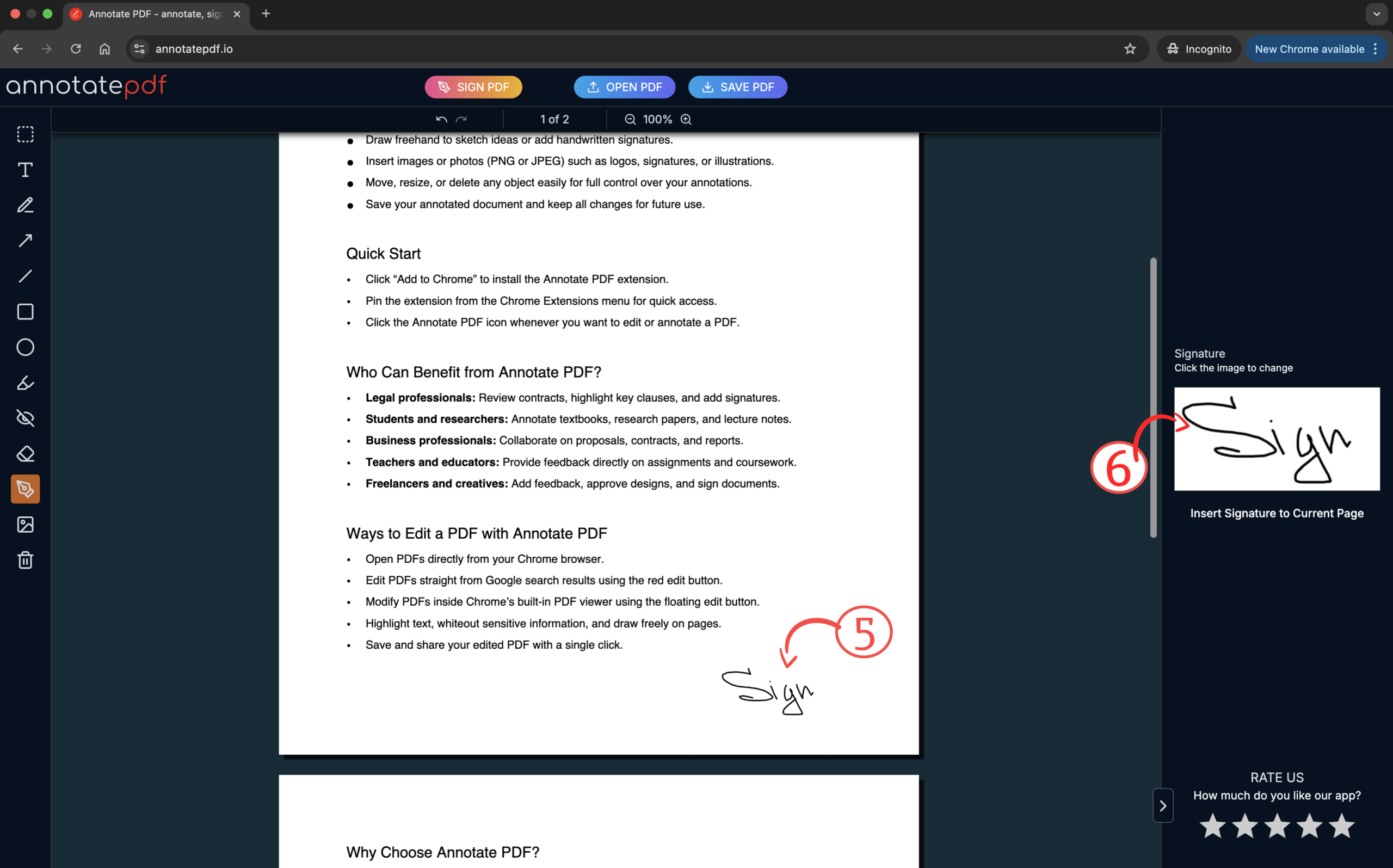
Perfekt für Verträge, Formulare und offizielle Dokumente.
Bilder einfügen
Um ein Logo, einen Stempel, eine Grafik oder ein Foto hinzuzufügen:
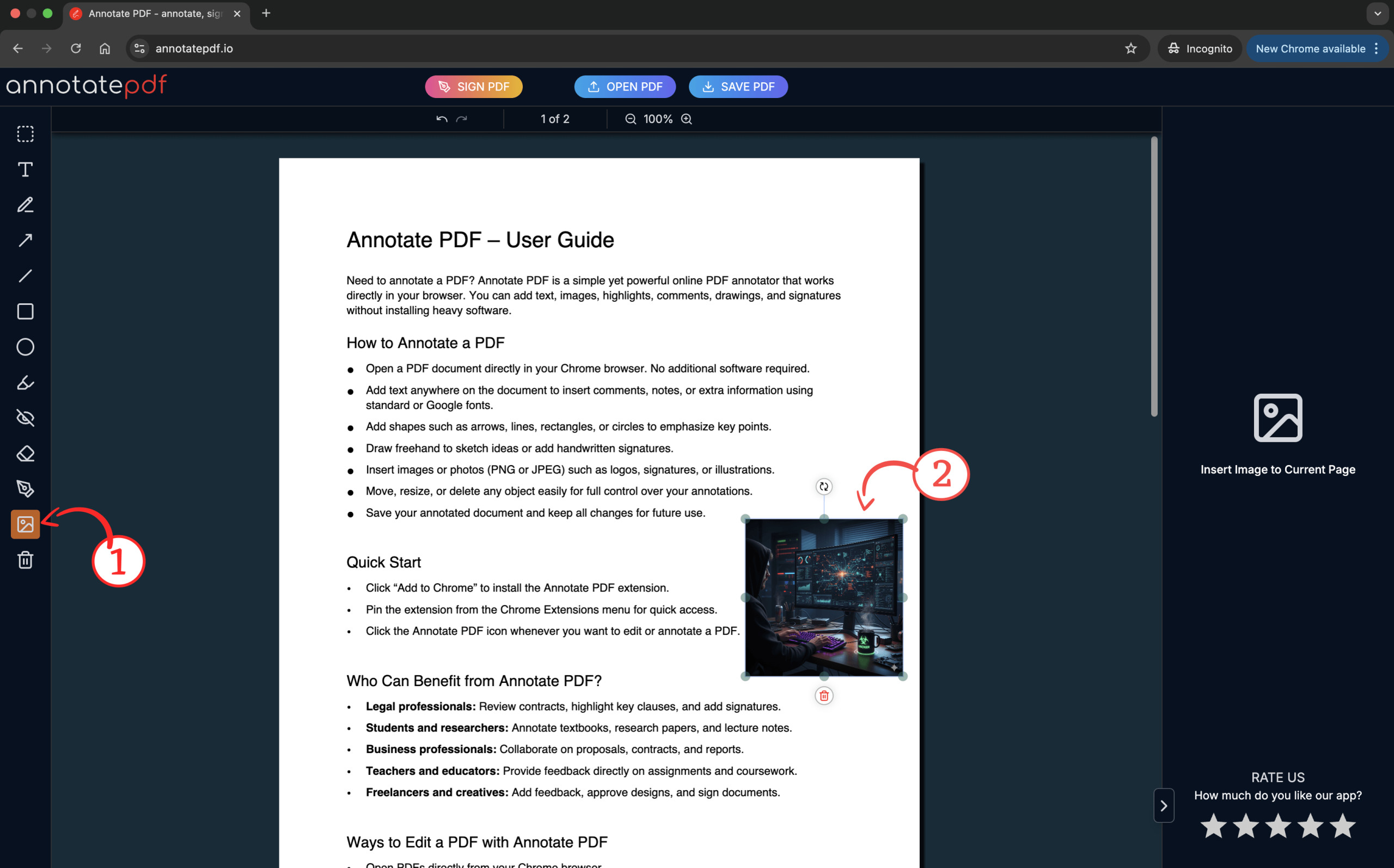
- Wählen Sie Bild aus der Symbolleiste aus.
- Laden Sie ein Bild im PNG- oder JPEG-Format hoch.
- Platzieren Sie das Bild an der gewünschten Stelle und passen Sie die Größe an.
Nützlich für visuelle Elemente oder Stempel.
Objektverwaltung
Nachdem Sie ein Objekt (Text, Form, Zeichnung) hinzugefügt haben:
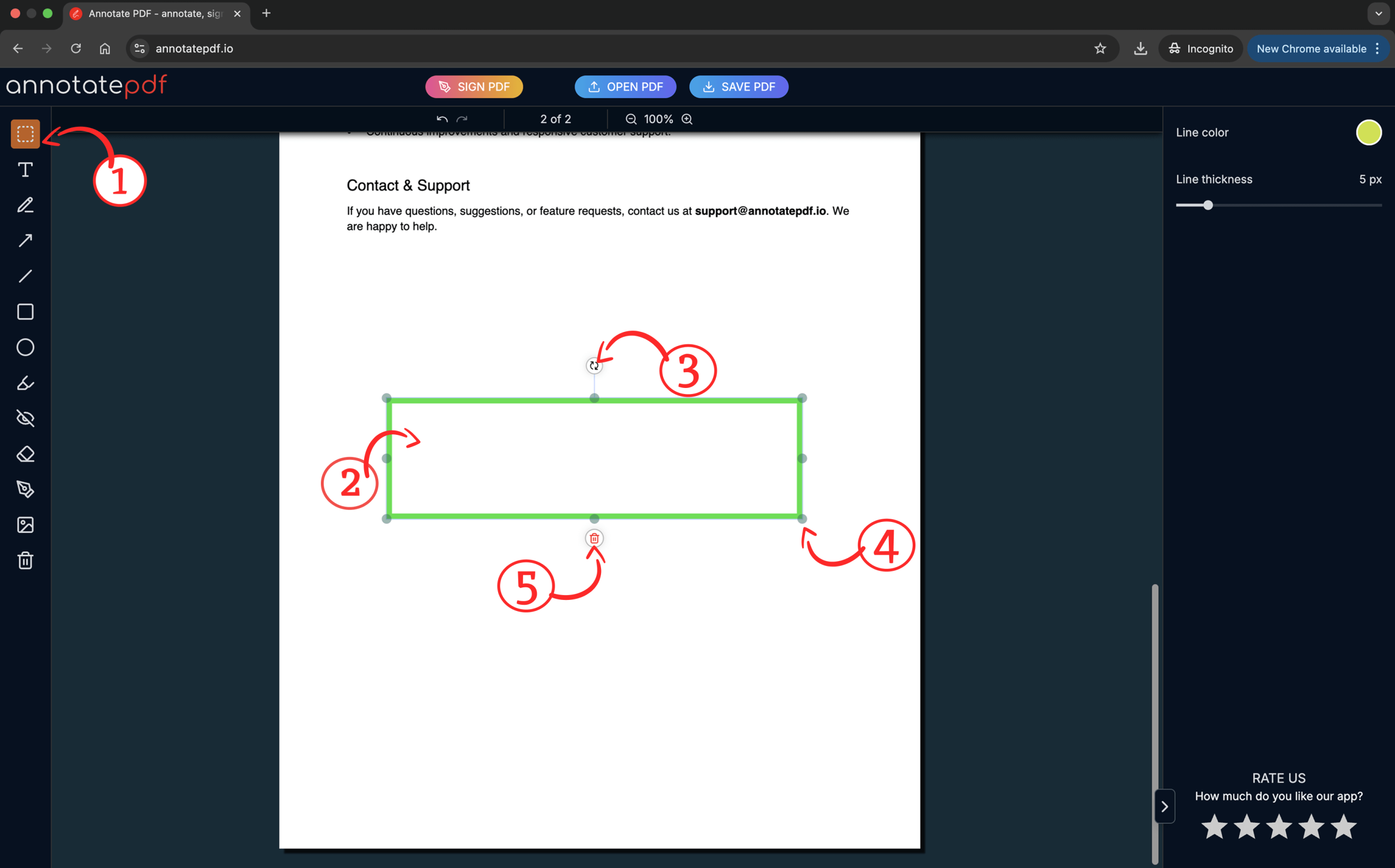
- Wählen Sie das Objektauswahl-Tool aus
- Klicken Sie darauf, um es auszuwählen und zu verschieben.
- Ändern Sie den Winkel des Objekts.
- Verwenden Sie die Griffe, um die Größe anzupassen.
- Löschen Sie das Objekt mit der Löschen-Schaltfläche.
Damit haben Sie die volle Kontrolle über die Elemente im Dokument.
Alles löschen
Schnell alle hinzugefügten Änderungen entfernen:
- Klicken Sie auf die Schaltfläche Alles löschen.
- Bestätigen Sie die Aktion mit einem Klick auf Weiter.
- Das Dokument kehrt in seinen Originalzustand zurück.
Alle Annotationen, Texte, Unterschriften und Zeichnungen werden dauerhaft gelöscht.
Speichern und exportieren
Nachdem Sie alle Bearbeitungen vorgenommen haben:
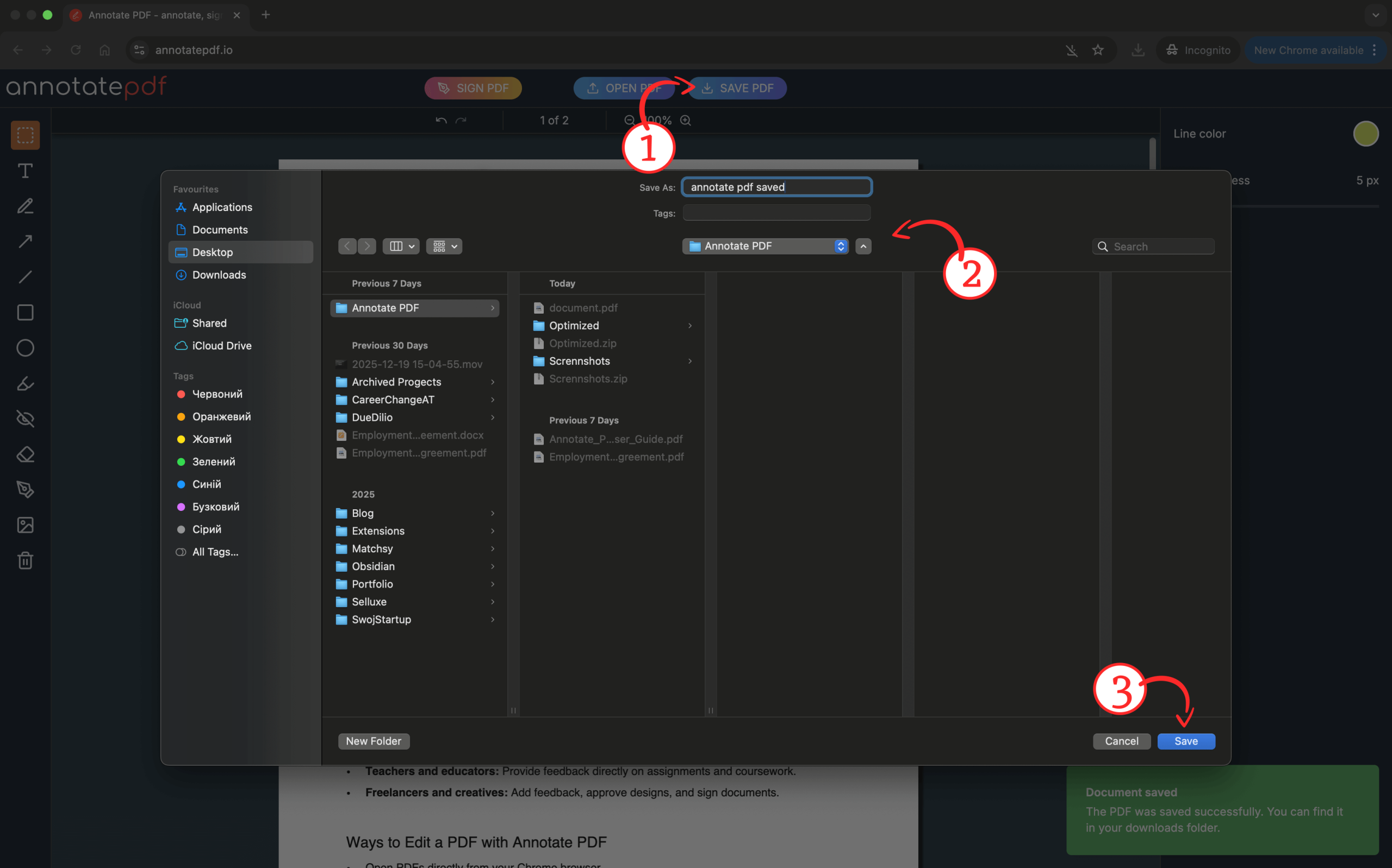
- Klicken Sie oben über dem Dokument auf die Schaltfläche PDF speichern.
- Wählen Sie einen Ordner auf Ihrem Gerät und geben Sie einen Dateinamen ein.
- Klicken Sie auf Ihrem Gerät auf Speichern.
Alle Änderungen werden in einer neuen Datei gespeichert.
Nützliche Tipps
- Perfekt für Verträge, Formulare, Anleitungen und Lernmaterialien
- Alle Elemente können vor dem Speichern der Datei bearbeitet werden
- Es ist einfacher, schrittweise vorzugehen: Text → Hervorhebungen → Formen
Häufig gestellte Fragen
- Welche Dateitypen unterstützt Annotate PDF?
Annotate PDF funktioniert nur mit PDF-Dateien. Sie können eine Datei beliebiger Größe ohne Einschränkungen hochladen.
- Ist Annotate PDF kostenlos?
Ja, die PDF-Annotation ist vollkommen kostenlos und Sie können eine unbegrenzte Anzahl von Annotationen zu Ihrer Datei hinzufügen.
- Gibt es Einschränkungen bei der Dateigröße?
Sie können PDFs beliebiger Größe mit beliebiger Seitenzahl hochladen. Beachten Sie, dass größere Dateien länger zum Laden brauchen können.
- Kann ich gescannte PDF-Dateien annotieren?
Ja, Sie können gescannte PDF-Dateien hochladen und Annotationen hinzufügen.