
So zeichnen Sie in einer PDF
Zum Zeichnen in einer PDF stehen Ihnen auf der linken Seitenleiste 5 Werkzeuge zur Verfügung:
- Stift
- Pfeile
- Linien
- Rechtecke
- Kreise
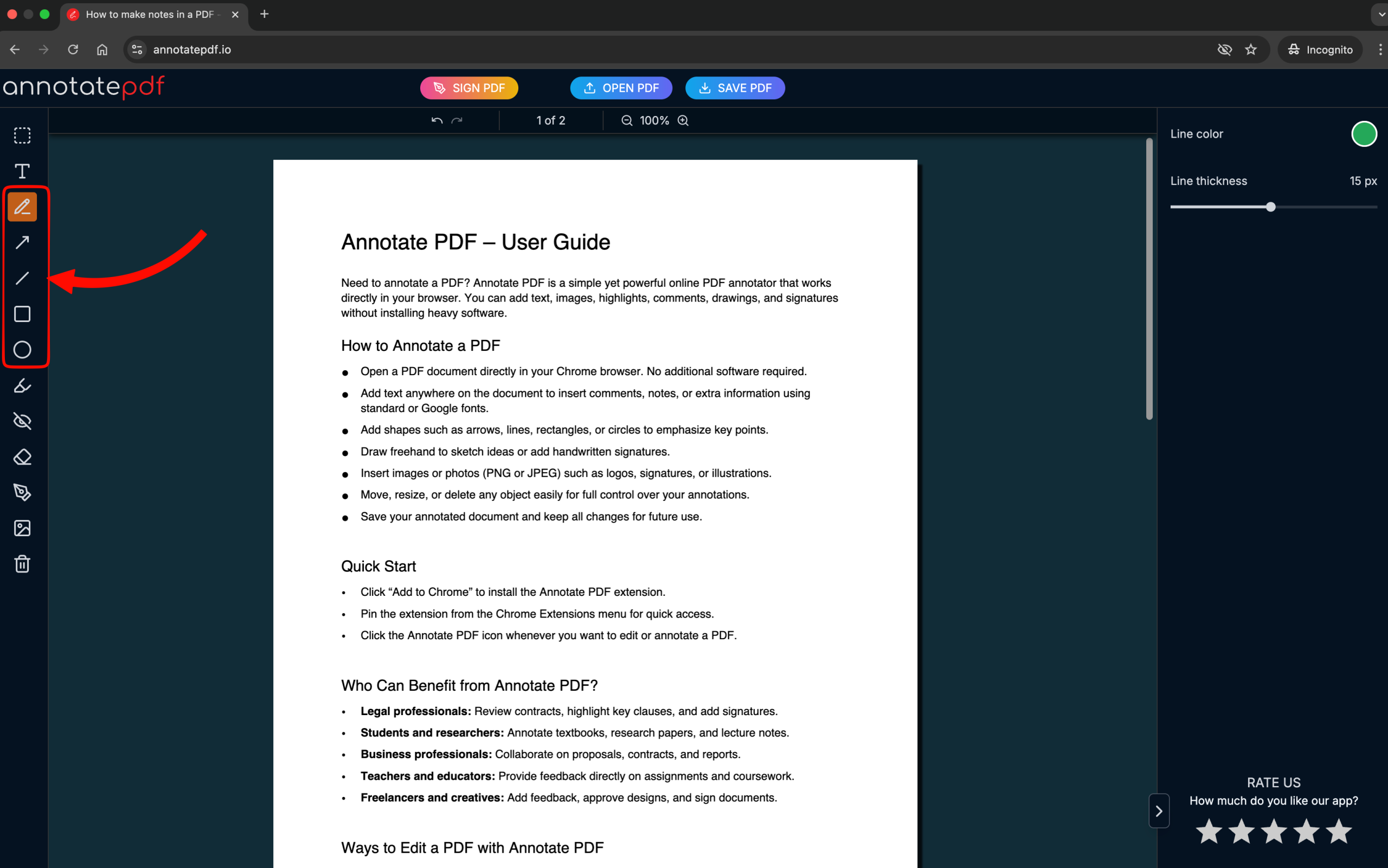
So zeichnen Sie Linien in einer PDF
- Wählen Sie das Stift-Werkzeug aus
- Wählen Sie die Farbe in der linken Leiste
- Stellen Sie die Liniendicke ein
- Halten Sie die linke Maustaste oder das Trackpad an der Stelle gedrückt, an der Sie mit dem Zeichnen beginnen möchten
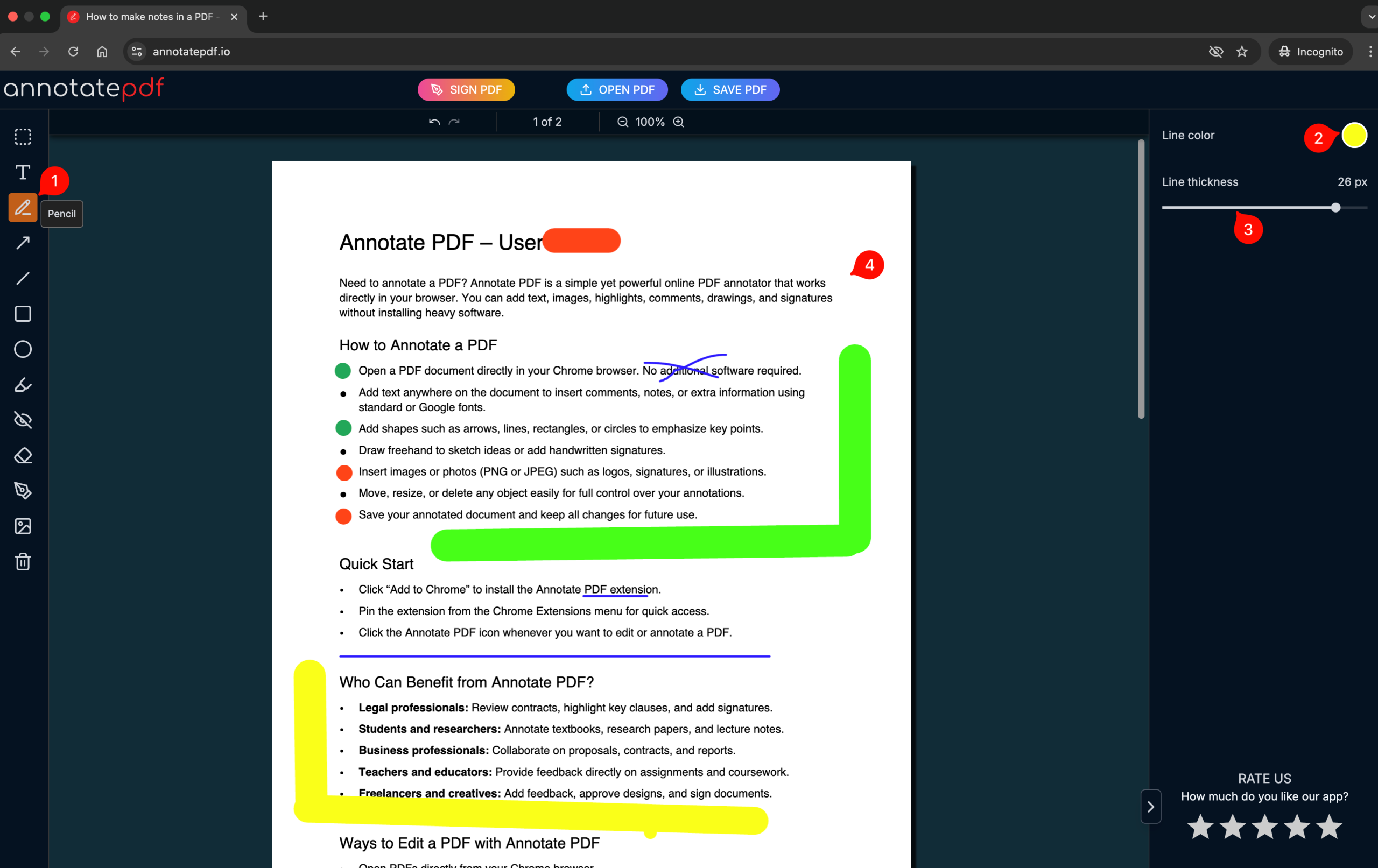
Für gerade Linien – halten Sie die Shift-Taste gedrückt
Sie können jedes gezeichnete Element mit dem Auswahl-Werkzeug markieren und bearbeiten: Größe, Winkel, Farbe und Liniendicke
Dies ist eine grundlegende Funktion, die für alle hinzugefügten Elemente gilt
So zeichnen Sie Pfeile in einer PDF
- Wählen Sie das Pfeil-Werkzeug aus
- Bewegen Sie den Cursor an die Stelle, an der der Pfeilschaft beginnen soll, halten Sie die linke Maustaste gedrückt und ziehen Sie zum gewünschten Zielpunkt
- Stellen Sie die gewünschte Pfeilfarbe ein
- Verwenden Sie den Schieberegler für die Liniendicke, um die Dicke der Pfeillinie zu ändern
- Sie können einen Pfeil in ein Dreieck umwandeln – klicken Sie auf den Pfeilschaft und ziehen Sie ihn zur Mitte
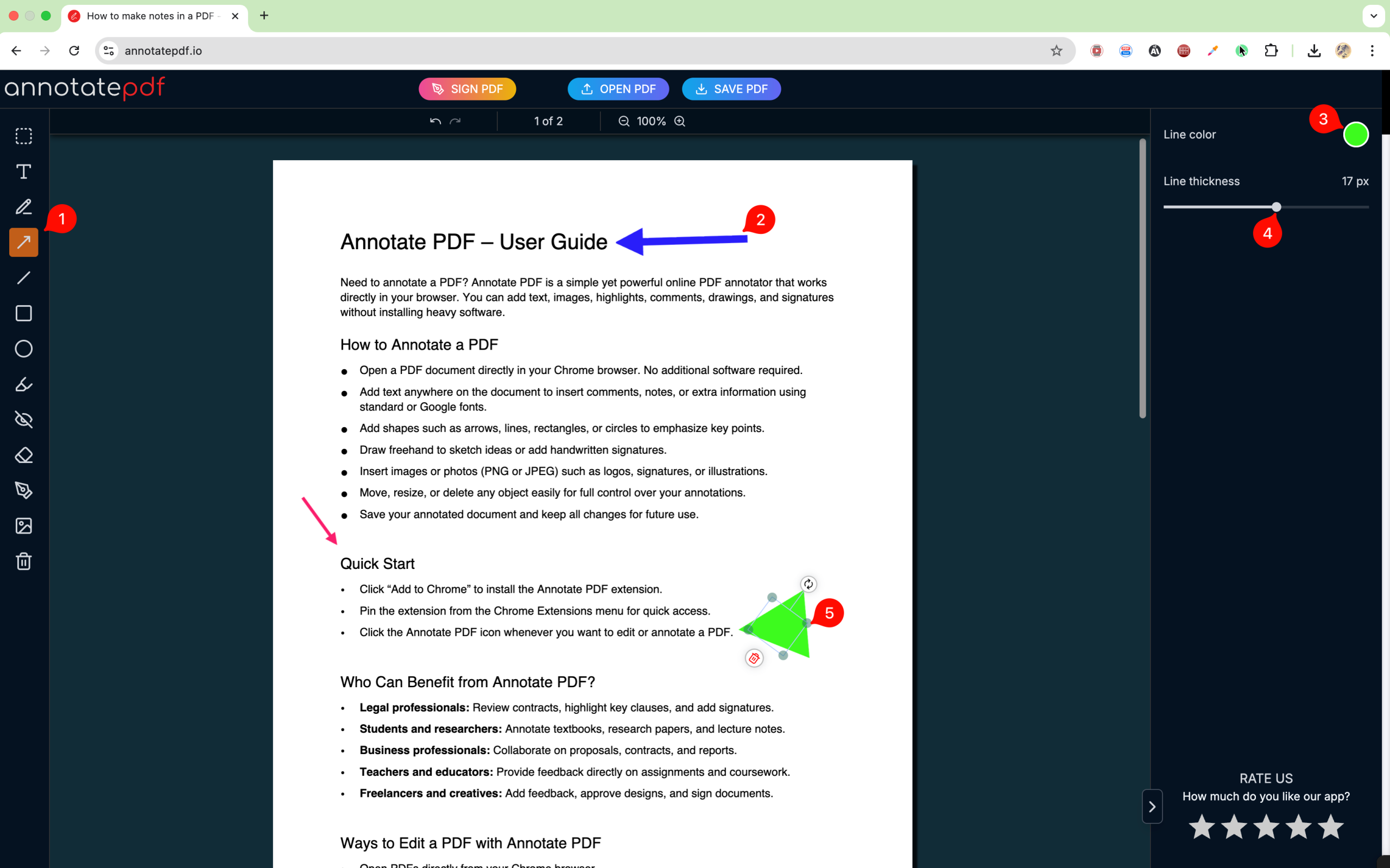
So zeichnen Sie gerade Linien in einer PDF
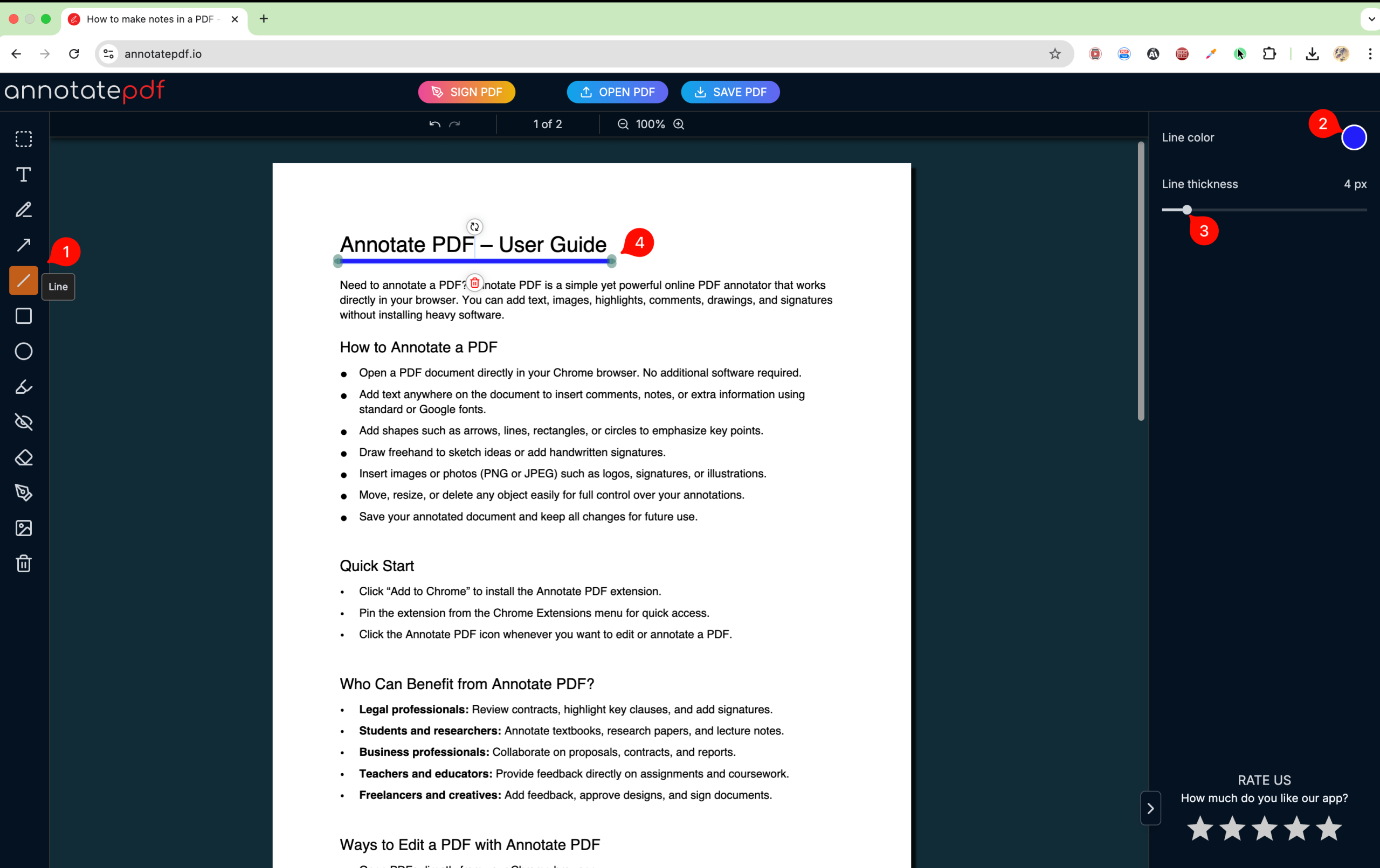
- Wählen Sie das Linien-Werkzeug in der linken Leiste
- Stellen Sie die Linienfarbe im rechten Bedienfeld ein
- Stellen Sie die Liniendicke ein
- Halten Sie die linke Maustaste dort gedrückt, wo die Linie beginnen soll, ziehen Sie sie zum Endpunkt und lassen Sie los
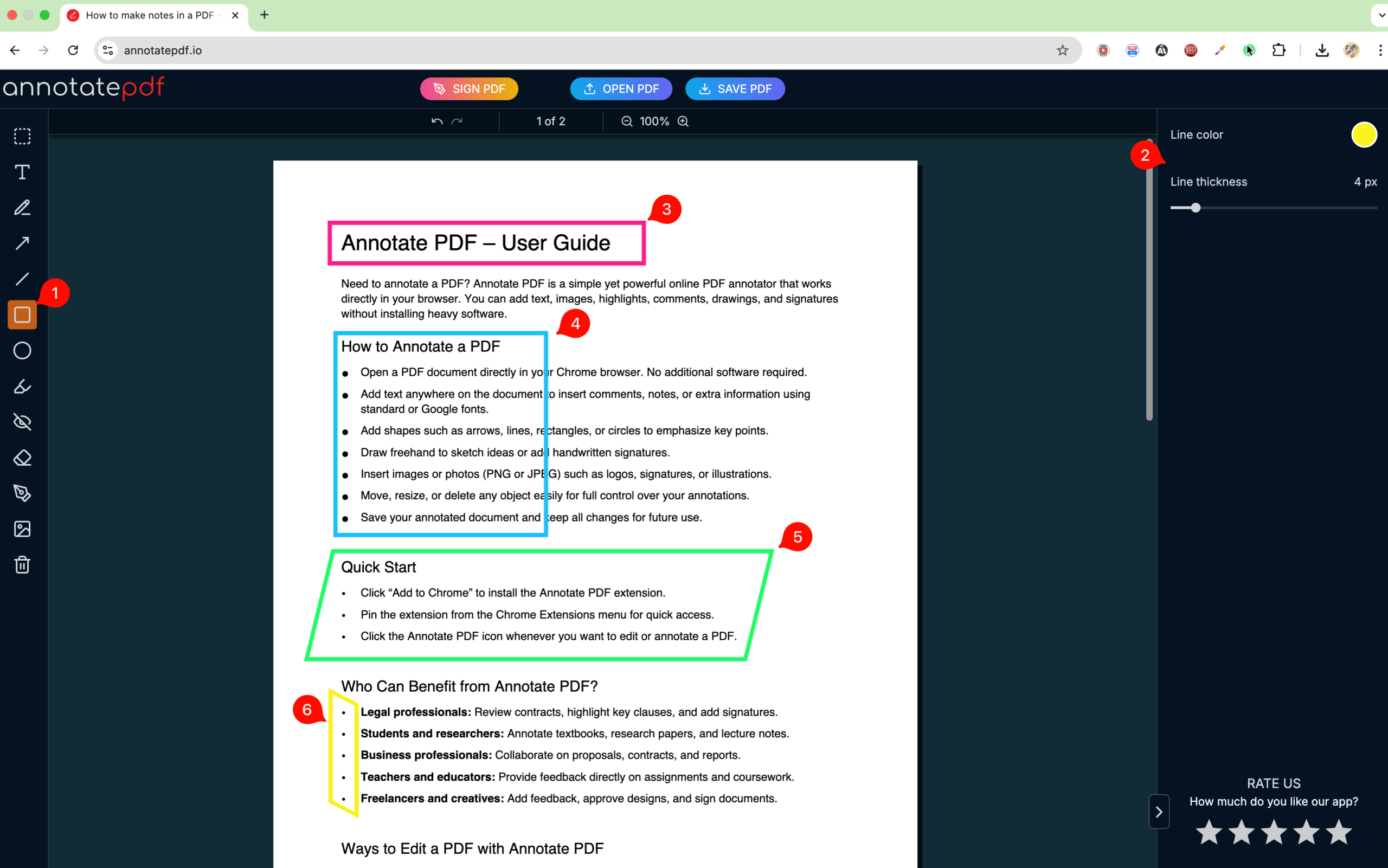
So zeichnen Sie Rahmen und Quadrate in einer PDF
- Wählen Sie das Rechteck-Werkzeug in der linken Leiste
- Im rechten Bedienfeld erscheint eine Leiste mit Einstellungen für Farbe und Liniendicke
- Bewegen Sie den Cursor an die gewünschte Stelle, halten Sie die linke Maustaste gedrückt und ziehen Sie auf die gewünschte Größe
- Um die Proportionen beizubehalten, halten Sie Shift gedrückt und ziehen Sie an einer Ecke des Rechtecks. So erstellen Sie ein Quadrat.
- Um ein schräges Rechteck (Parallelogramm) zu erstellen, halten Sie Shift gedrückt und ziehen Sie den mittleren Steuerpunkt an der Seitenlinie
- Wenn Sie von oben ziehen, ändert sich der Neigungswinkel vertikal
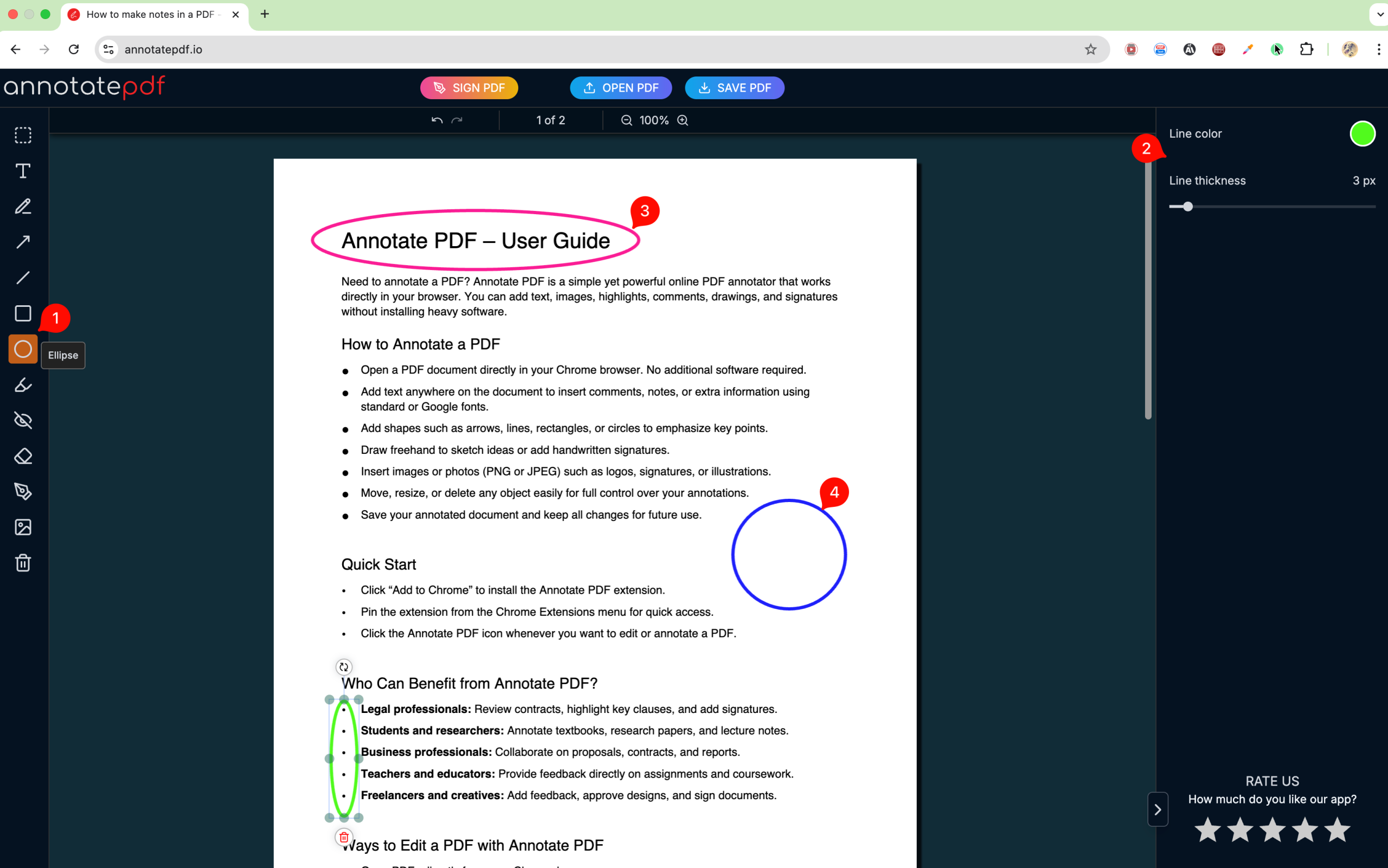
So zeichnen Sie Kreise in einer PDF
- Wählen Sie das Kreis-Werkzeug in der linken Leiste
- Im rechten Bedienfeld können Sie Farbe und Liniendicke einstellen
- Bewegen Sie den Cursor an die gewünschte Stelle und halten Sie die linke Maustaste gedrückt, um die Ellipse auf die gewünschte Größe zu ziehen
- Um die Proportionen einer bereits gezeichneten Form zu ändern, wählen Sie sie mit dem Auswahl-Werkzeug aus und halten Sie Shift gedrückt, während Sie an einer Eck-Steuerung ziehen
So entfernen Sie alle Zeichnungen aus der Datei
1. Wählen Sie das „Alles löschen“-Werkzeug
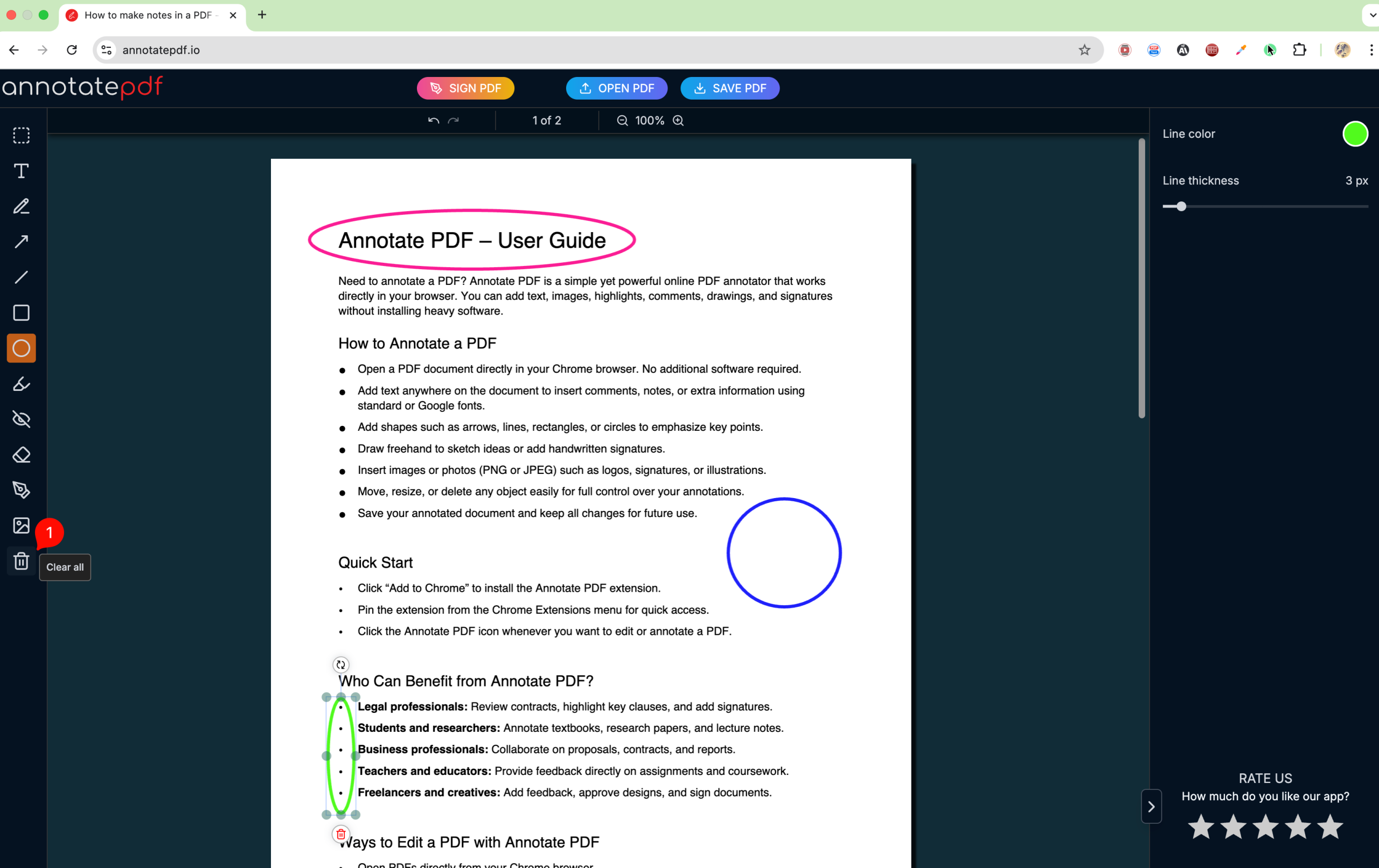
2. Bestätigen Sie das Löschen, indem Sie auf die Schaltfläche „Fortfahren“ klicken