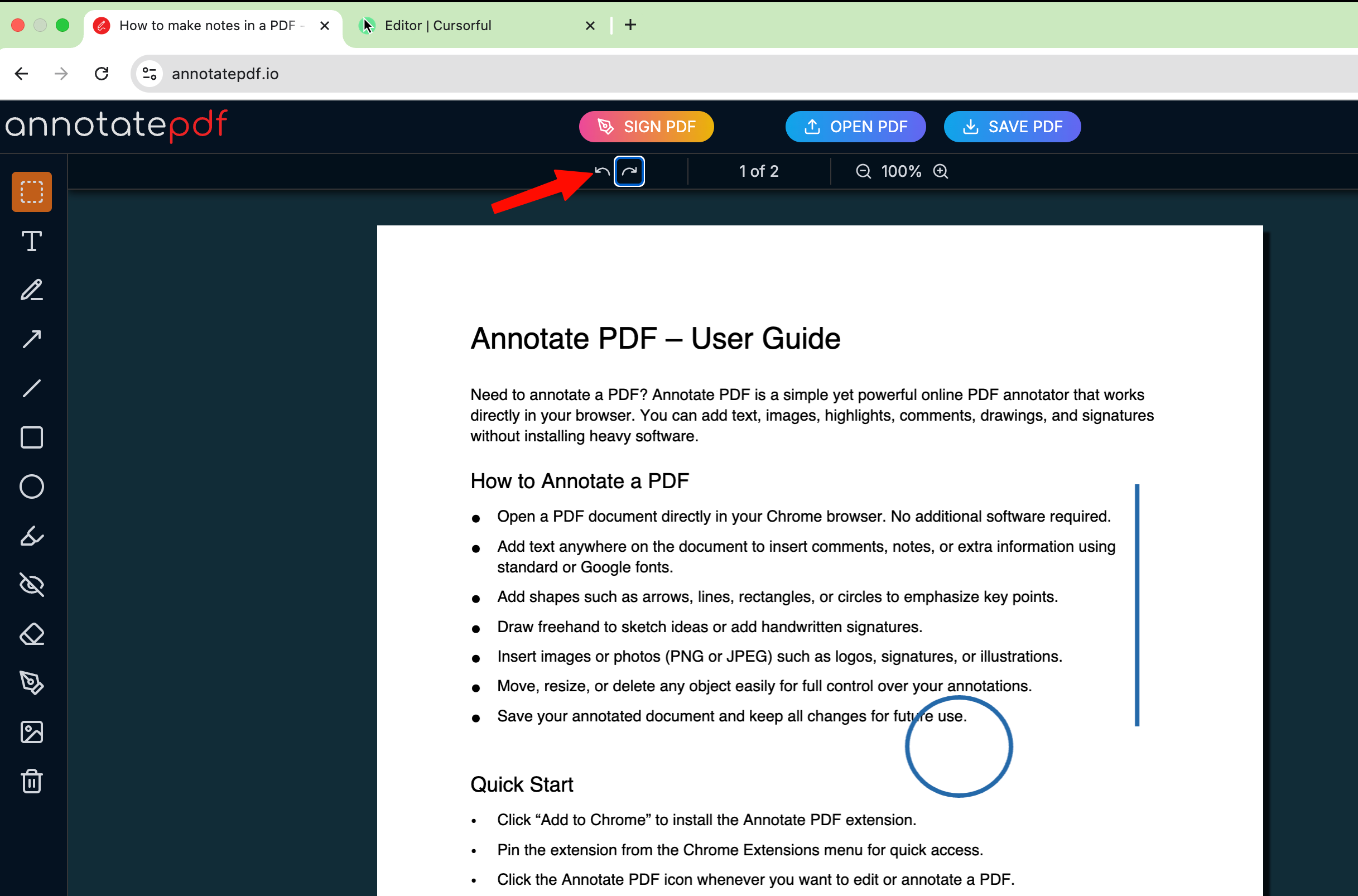
So löschen Sie gezeichnete Annotationen in einer PDF
Es gibt mehrere Möglichkeiten dafür. Es hängt von Ihrer Aufgabe ab. Im Folgenden erklären wir alle möglichen Wege, um gezeichnete Objekte zu löschen.
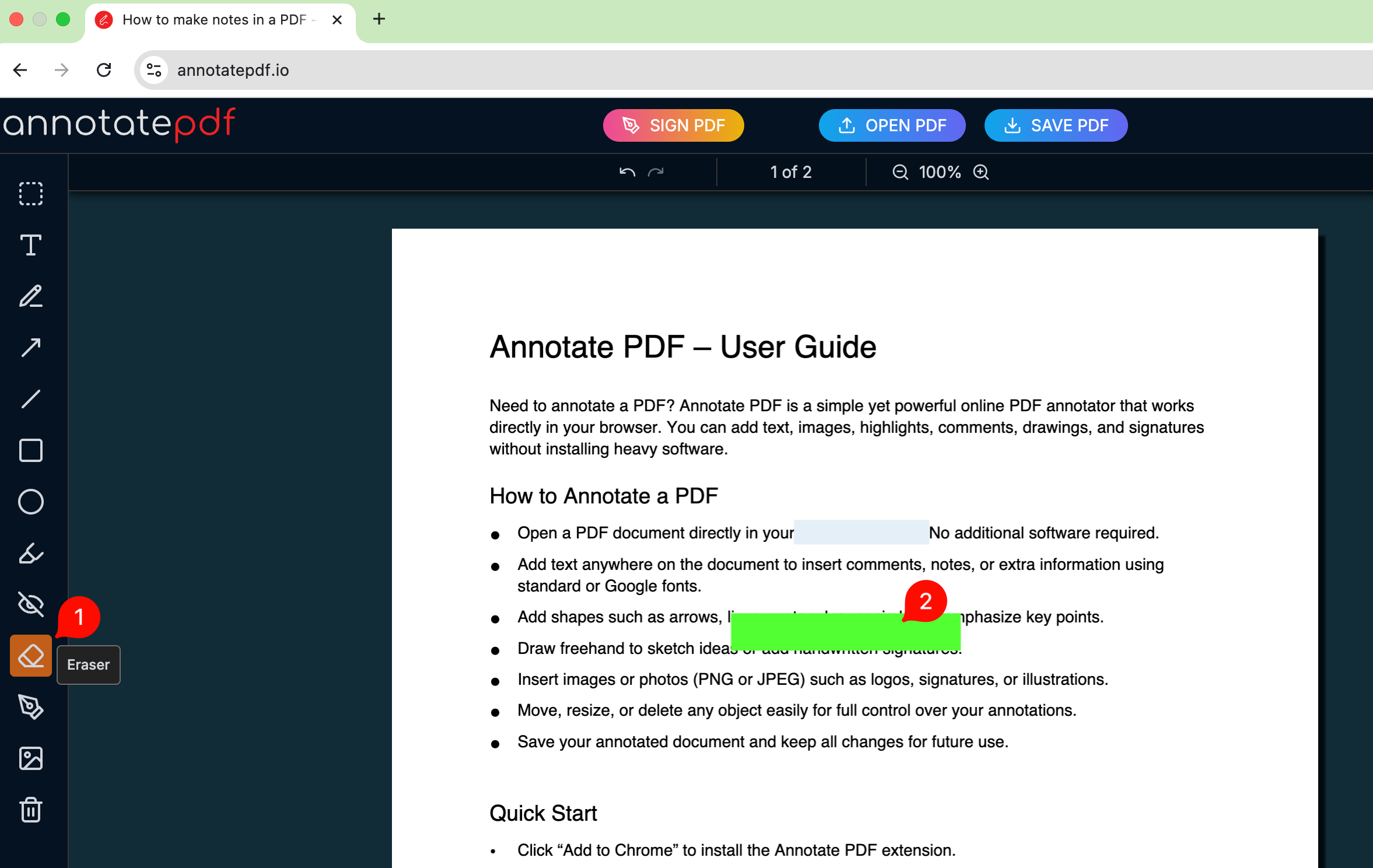
So löschen Sie ein einzelnes Objekt
- Wählen Sie das Radiergummi-Werkzeug aus
- Klicken Sie auf das Element, das Sie löschen möchten
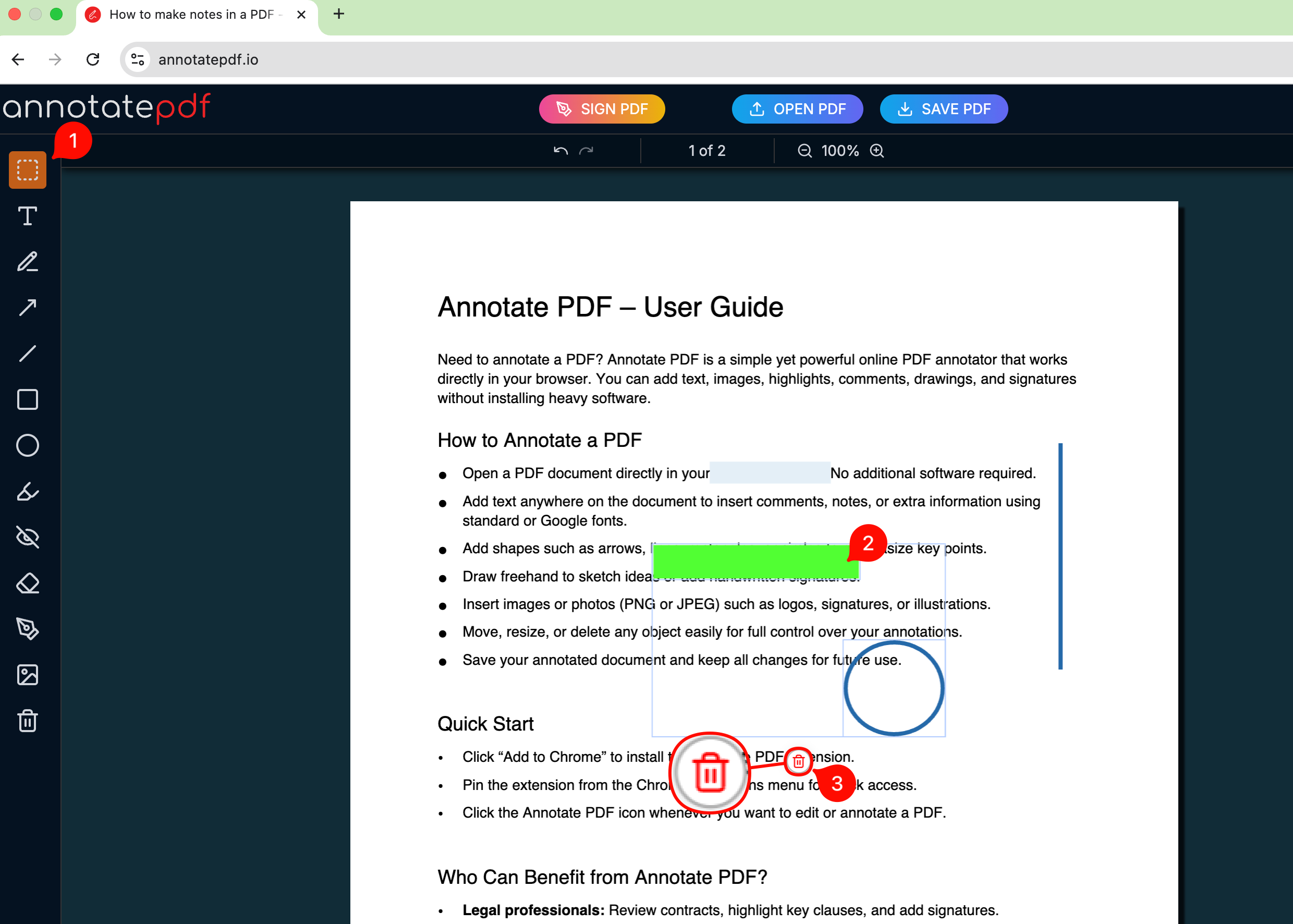
So löschen Sie mehrere gezeichnete Objekte
- Wählen Sie das Auswahl-Werkzeug aus
- Halten Sie die Shift-Taste gedrückt und klicken Sie auf mehrere Objekte, die Sie löschen möchten
- Klicken Sie auf das Lösch-Symbol
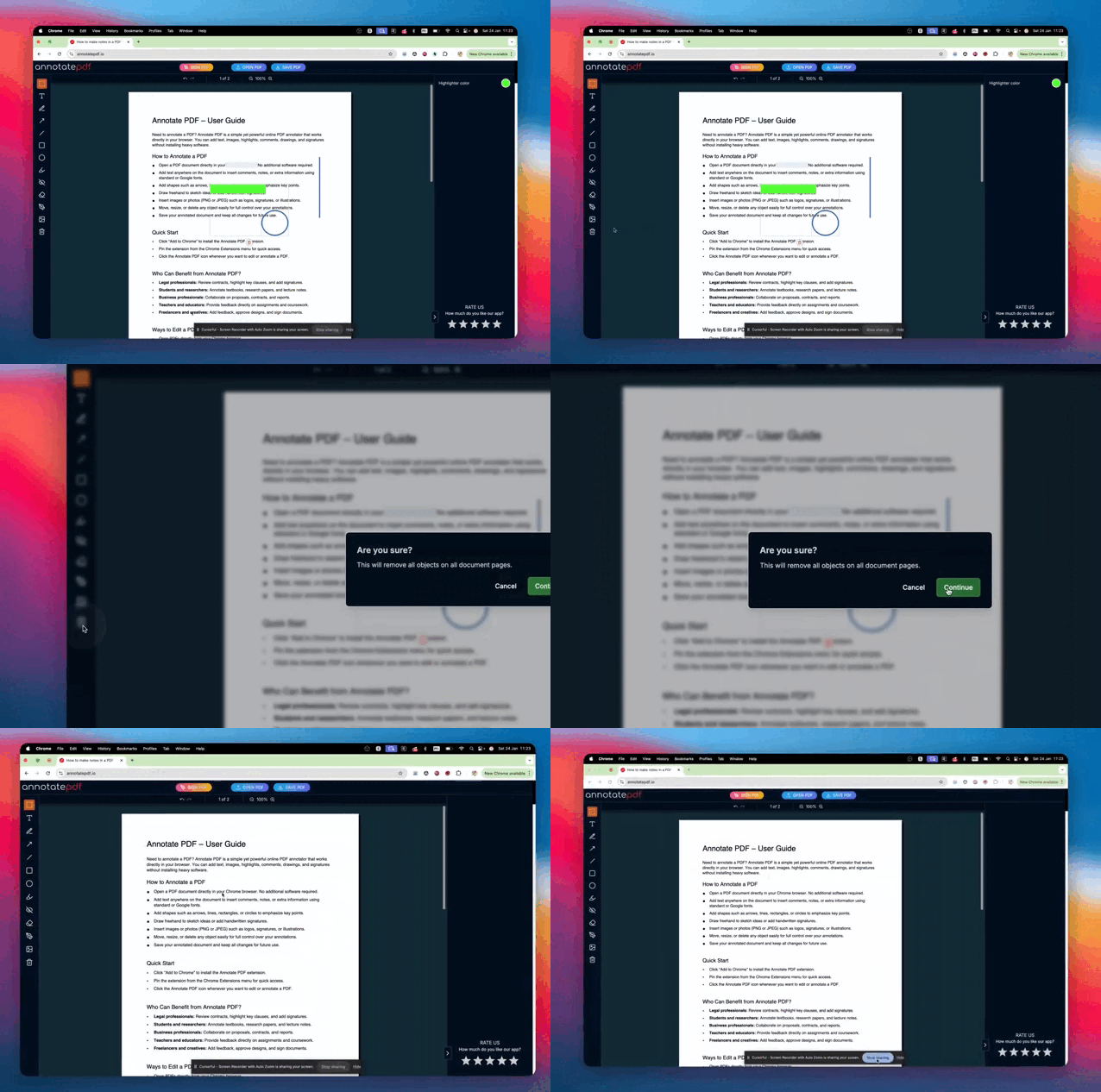
So löschen Sie alle gezeichneten Elemente auf einmal
Klicken Sie dazu auf das Papierkorb-Symbol ganz unten in der linken Werkzeugleiste und bestätigen Sie das Löschen.
Falls Sie versehentlich etwas Wichtiges gelöscht haben, können Sie es rückgängig machen – klicken Sie einfach auf das Rückgängig-Symbol in der oberen Werkzeugleiste.