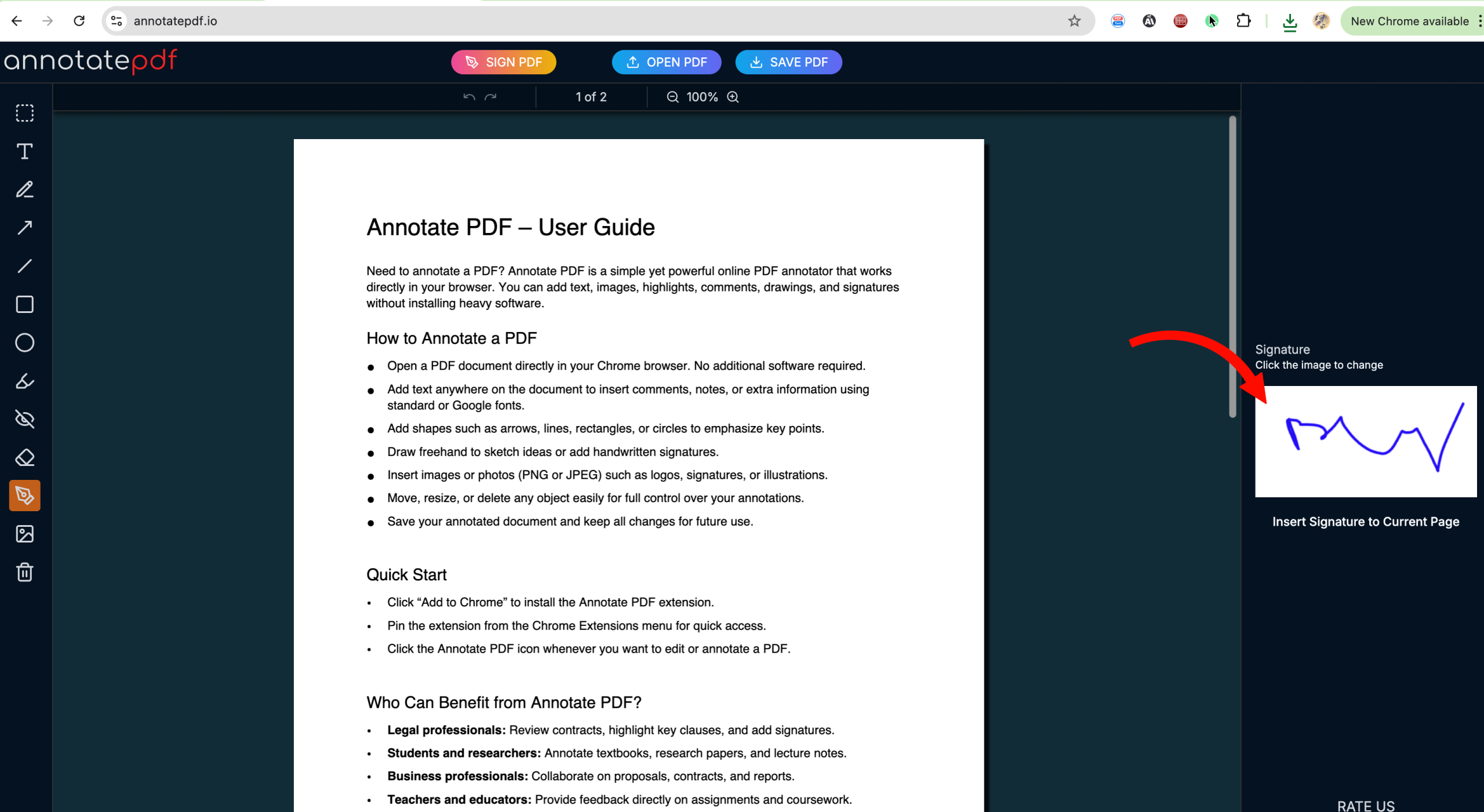
So unterschreiben Sie eine PDF
Mit Annotate PDF können Sie jedes Dokument in nur wenigen Klicks unterschreiben.
Erste Methode – die schnellste
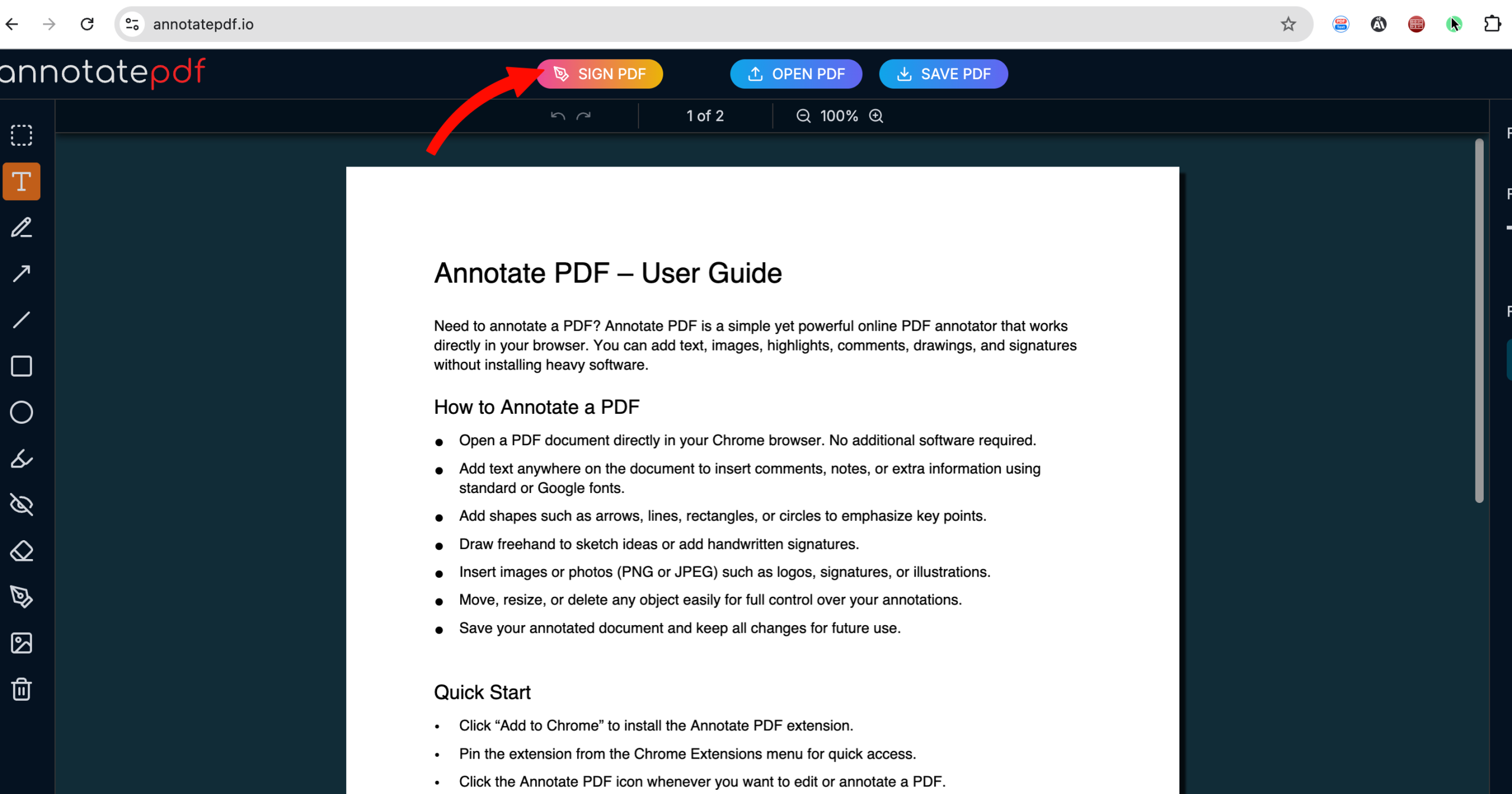
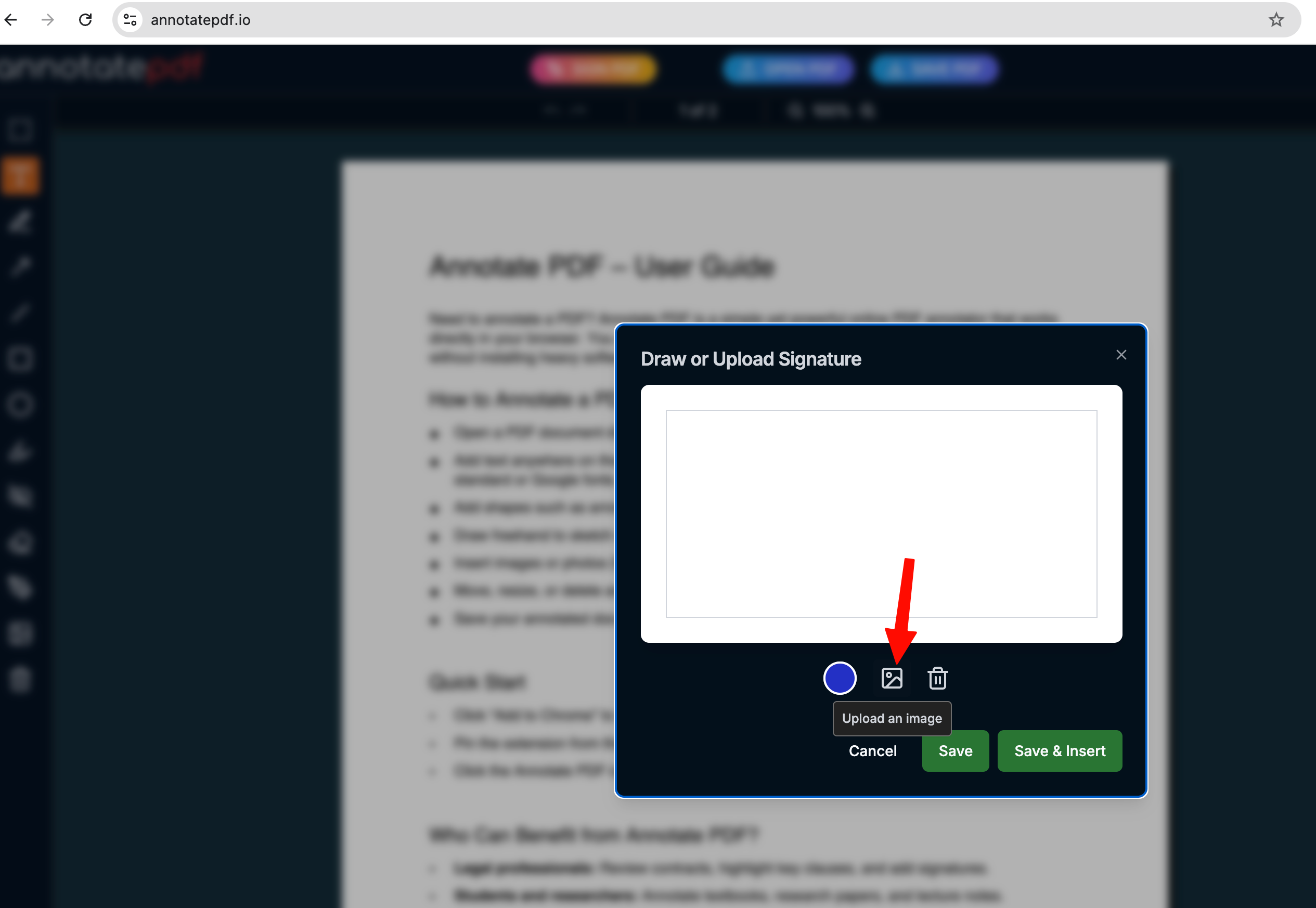
Sie können Ihre eingescannte Unterschrift als Bild von Ihrem Gerät hochladen.
Klicken Sie dazu auf die Schaltfläche „PDF unterschreiben“ in der oberen Werkzeugleiste:
Klicken Sie im Popup-Fenster auf „Bild hochladen“:
Nach dem Hochladen der Unterschrift klicken Sie auf „Speichern und einfügen“, um die Unterschrift zur PDF hinzuzufügen.
Zweite Methode
Sie können Ihre Unterschrift auch per Hand direkt in die PDF zeichnen.
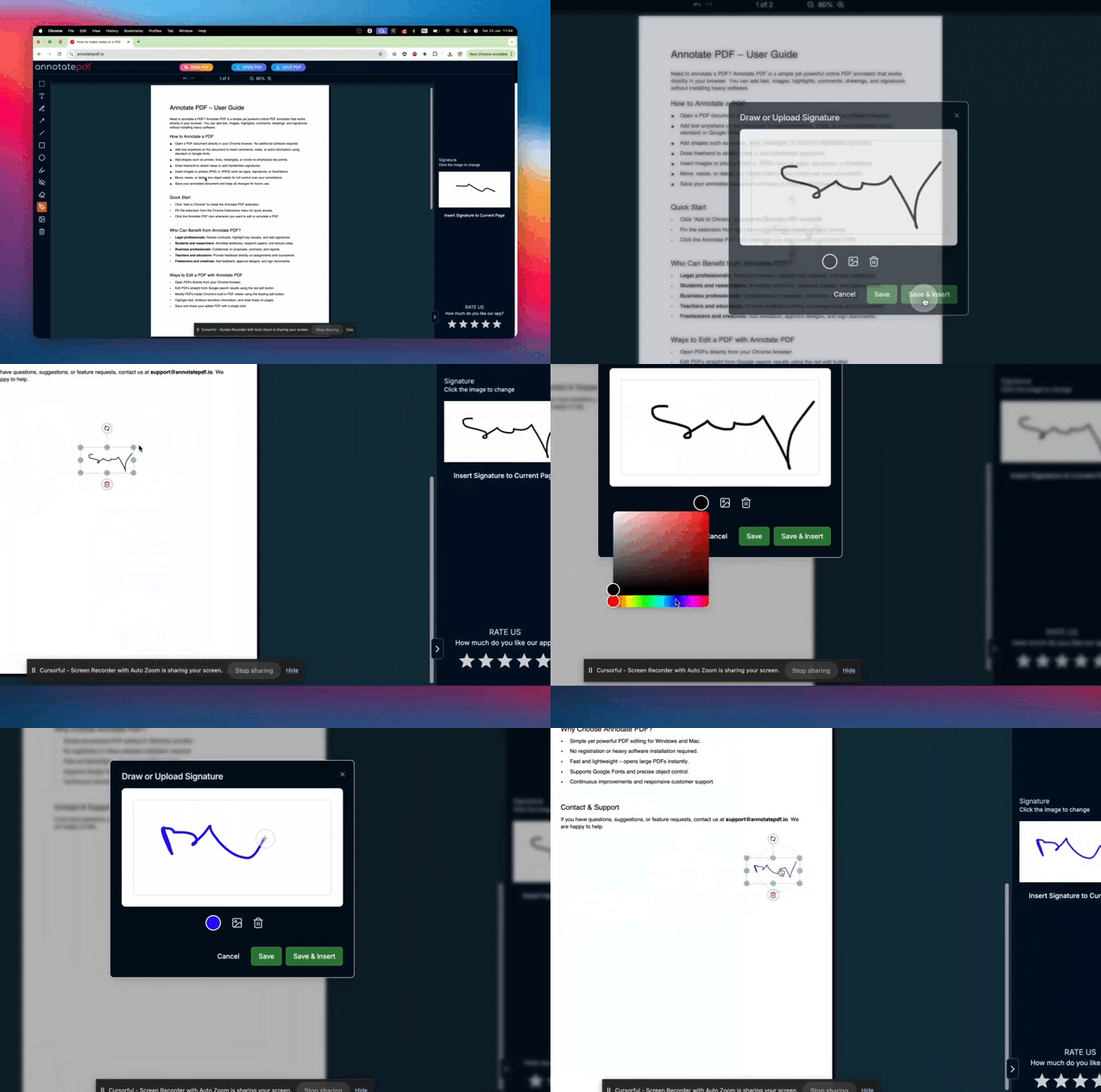
Sie können die Farbe Ihrer Unterschrift ändern oder sie im Einstellungsmenü löschen.
Nach dem Speichern der Unterschrift steht sie Ihnen auch in anderen Dokumenten immer zur Verfügung.
Um eine gespeicherte Unterschrift zu bearbeiten, wählen Sie das Unterschreiben-Werkzeug aus und klicken Sie im rechten Einstellungsfeld auf Ihre Unterschrift.