
Comment dessiner dans un PDF
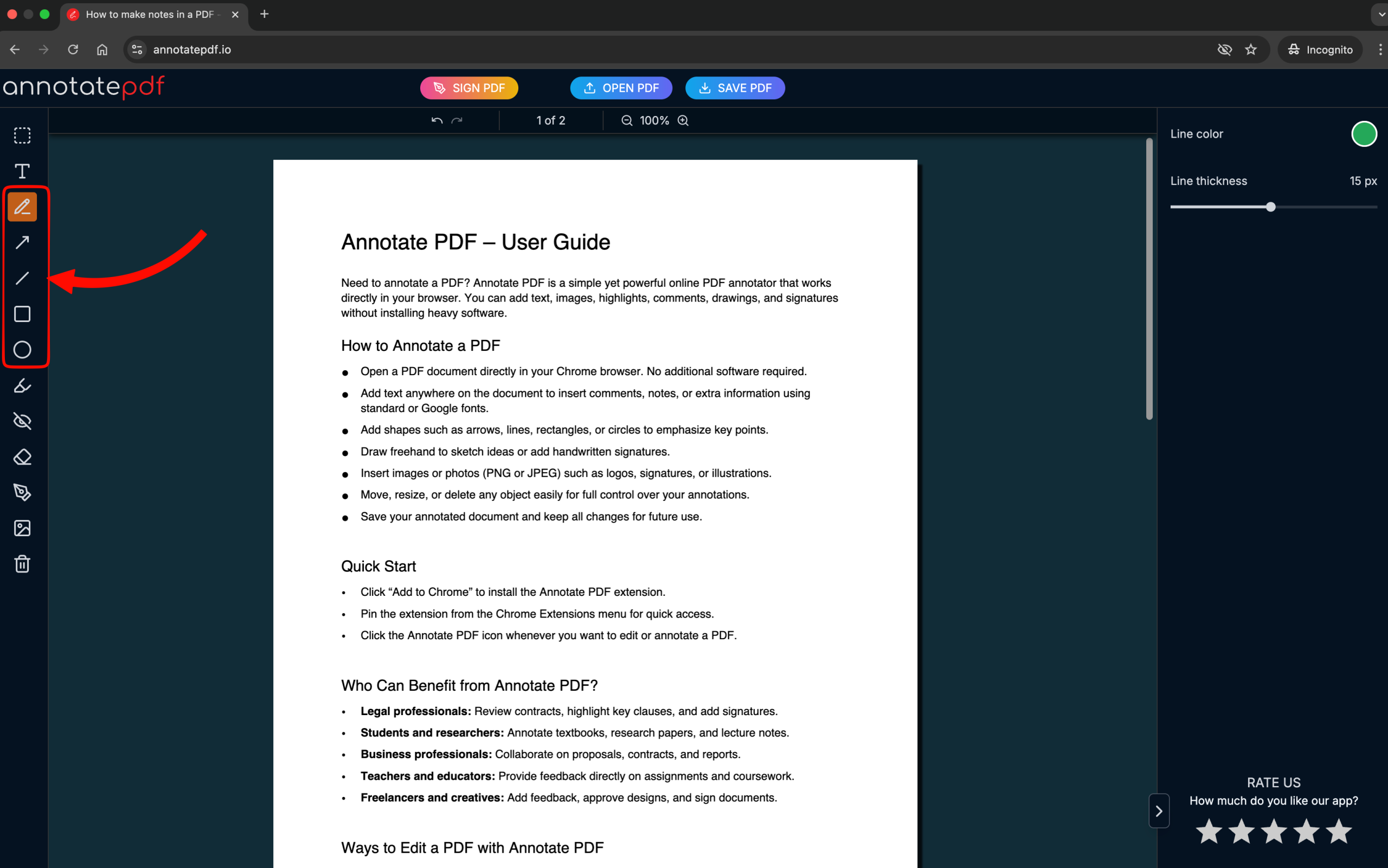
Pour dessiner dans un PDF, 5 outils sont disponibles dans le panneau latéral gauche :
- Crayon
- Flèches
- Lignes
- Rectangles
- Cercles
Comment dessiner des lignes dans un PDF
- Sélectionnez l’outil Pencil
- Choisissez la couleur souhaitée dans le panneau de gauche
- Définissez l’épaisseur de la ligne
- Maintenez le bouton gauche de la souris ou le trackpad à l’endroit souhaité pour commencer à dessiner

Pour tracer des lignes droites, maintenez la touche Shift enfoncée
Vous pouvez sélectionner n’importe quel élément dessiné avec l’outil Select et le modifier : taille, angle, couleur et épaisseur de ligne.
Il s’agit de la fonctionnalité de base disponible pour tous les éléments ajoutés.
Comment dessiner des flèches dans un PDF
- Sélectionnez l’outil Arrow
- Placez le curseur à l’endroit où doit commencer la flèche, maintenez le bouton gauche de la souris et faites glisser vers la zone à indiquer
- Choisissez la couleur souhaitée
- Ajustez l’épaisseur avec le curseur Line thickness
- Vous pouvez transformer la flèche en triangle : cliquez sur sa base et faites-la glisser vers le centre

Comment tracer des lignes droites dans un PDF
- Sélectionnez l’outil Line dans le panneau de gauche
- Définissez la couleur dans le panneau de droite
- Définissez l’épaisseur de la ligne
- Maintenez le bouton gauche de la souris à l’endroit de départ, faites glisser jusqu’au point de fin, puis relâchez

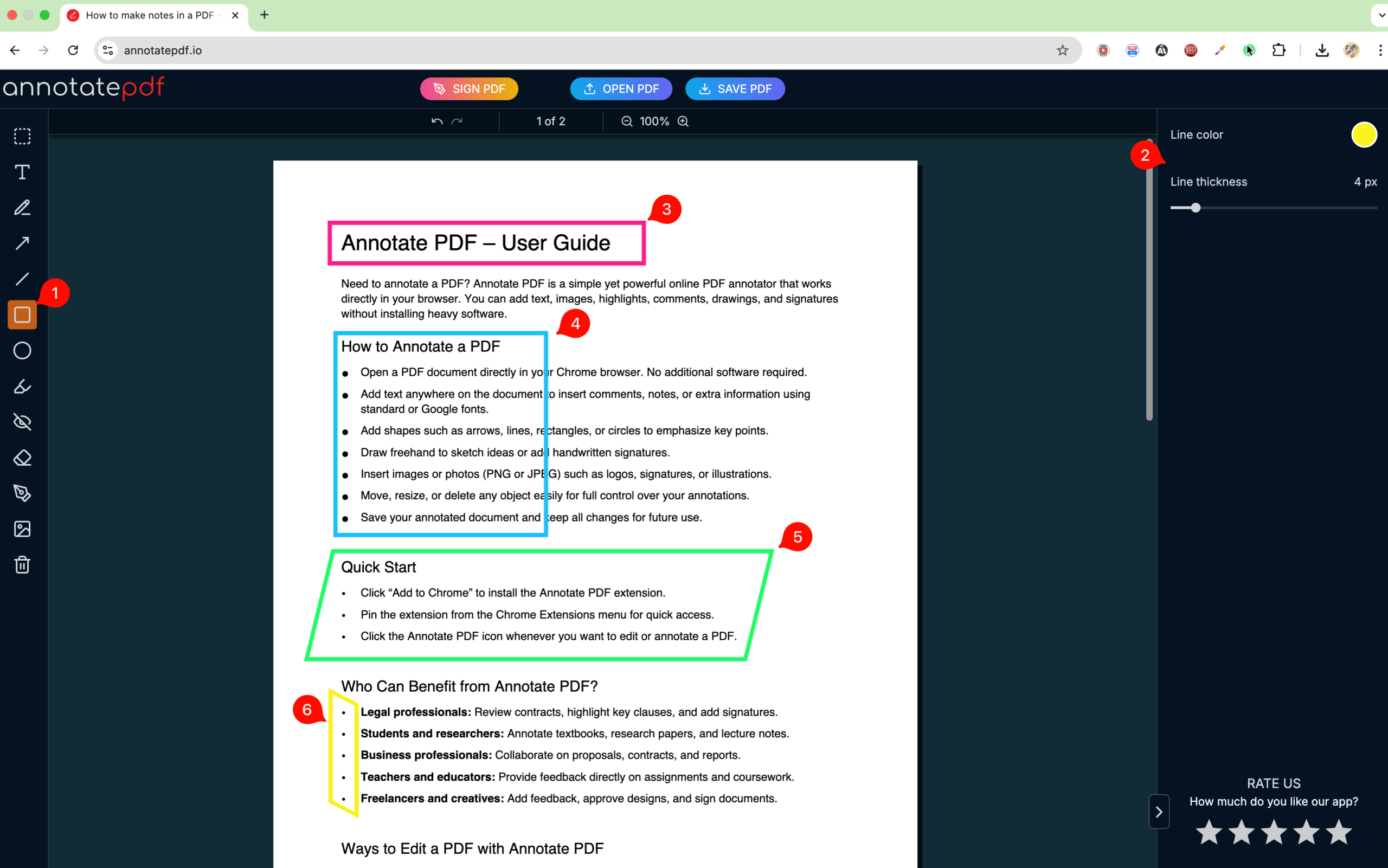
Comment dessiner des cadres et des rectangles dans un PDF
- Sélectionnez l’outil Rectangle dans le panneau de gauche
- Le panneau de droite affichera les paramètres de couleur et d’épaisseur
- Placez le curseur sur la zone souhaitée, maintenez le bouton gauche et faites glisser pour définir la taille
- Pour conserver les proportions, maintenez Shift et faites glisser un coin pour créer un carré
- Pour créer un rectangle incliné (parallélogramme), maintenez Shift et faites glisser la poignée centrale sur le côté
- En faisant glisser la poignée supérieure, vous modifiez l’inclinaison verticale
Comment dessiner des cercles dans un PDF
- Sélectionnez l’outil Circle dans le panneau de gauche
- Définissez la couleur et l’épaisseur dans le panneau de droite
- Placez le curseur sur la zone souhaitée et faites glisser pour créer un ovale
- Pour conserver les proportions, sélectionnez la forme avec l’outil Select, maintenez Shift et faites glisser un coin

Pour supprimer tous les éléments dessinés :
1. Sélectionnez l’outil Clear All

2. Confirmez la suppression en cliquant sur Continue