
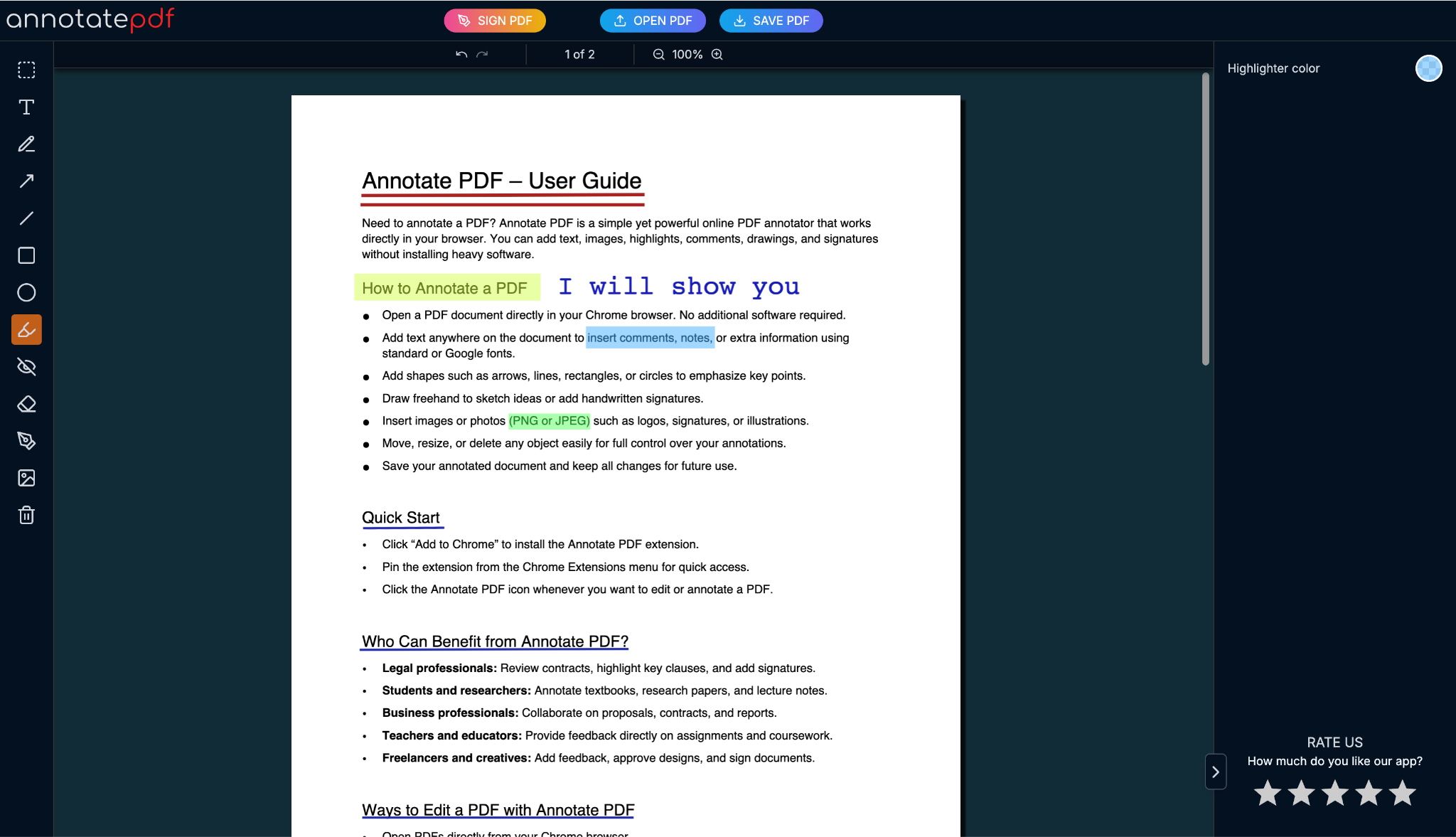
Как сделать аннотацию к PDF-файлу
Используйте онлайн-сервис для удобной аннотации PDF файлов прямо в вашем браузере, без необходимости установки дополнительного ПО.
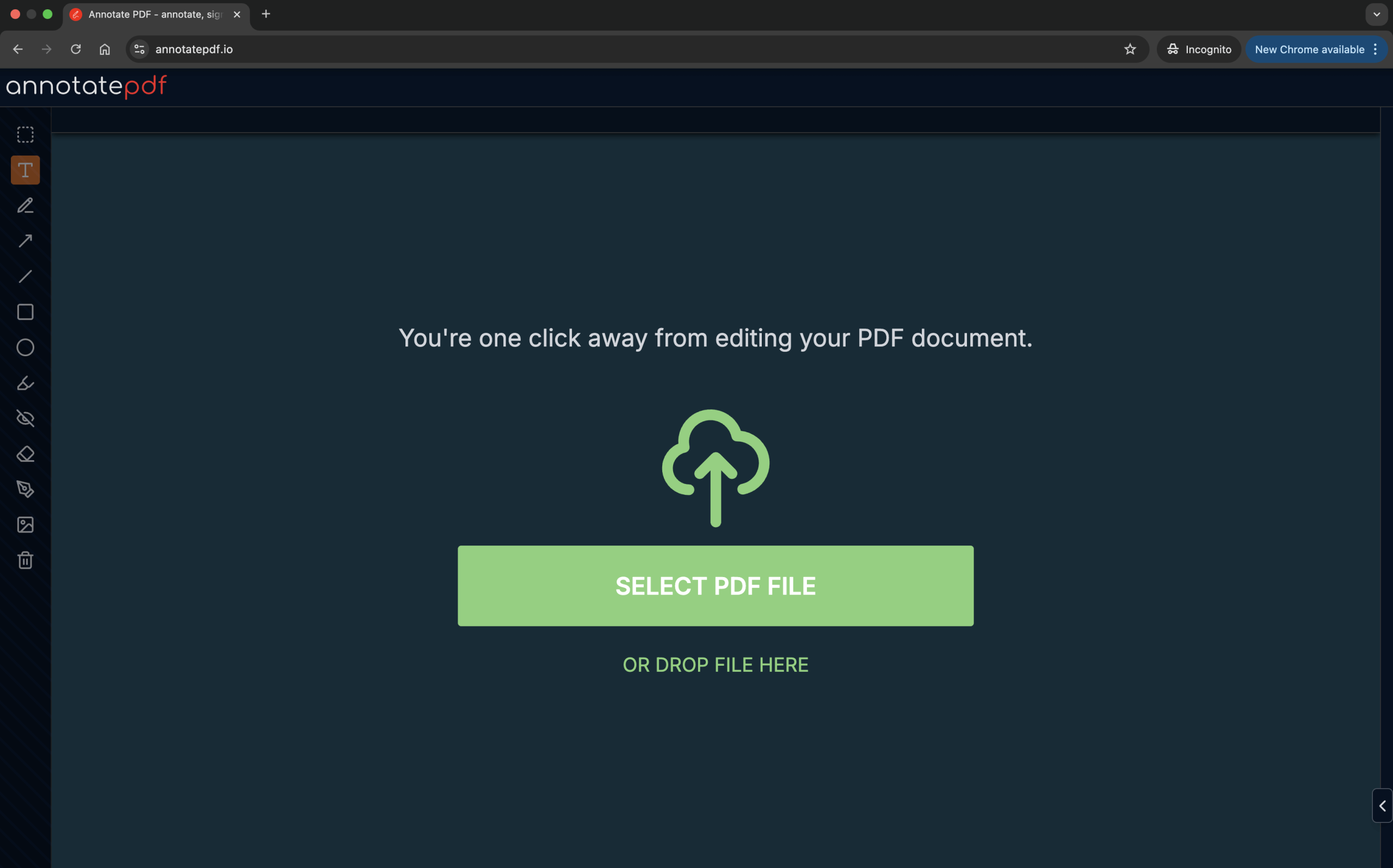
Как пользоваться
Просто загрузите нужный пдф документ с вашего устройства. Для этого нажмите SELECT PDF FILE или перетащите файл (.pdf) в область загрузки.
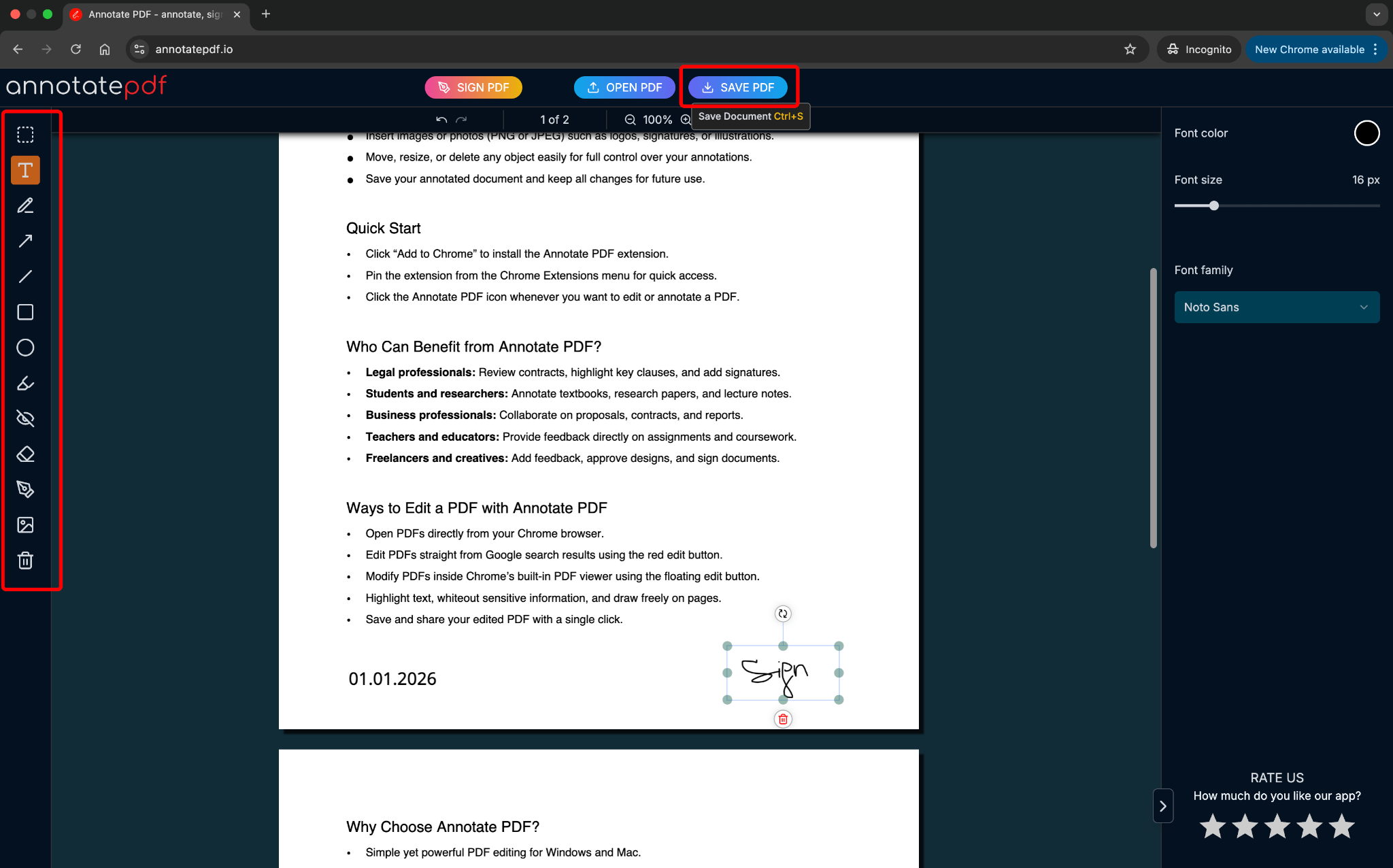
добавьте необходимые пометки и скачайте ПДФ с вашими аннотациями
Какие функции есть
У Annotate PDF есть более 10 инструментов, которые помогают вам сделать любые пометки в ваших файлах. Разберём по порядку каждый из них:
Добавление текста
Вы можете добавить любой текст в пдф документ
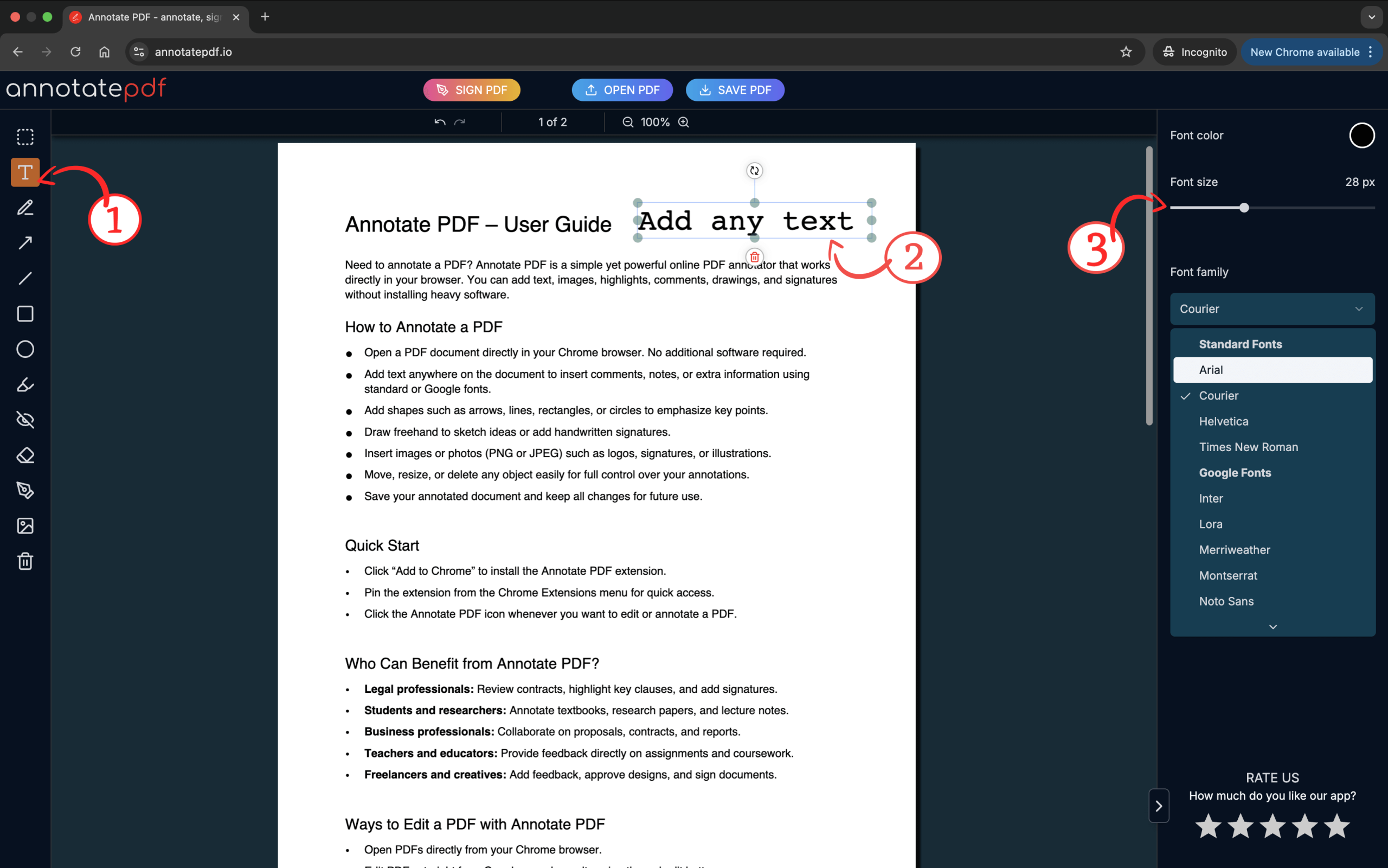
- Выберите элемент шрифта на панели инструментов слева
- Кликните в области документа где вы желаете разместить ваш текст. Пока текст активен, вы можете: вводить свой текст, поворачивать и перемещать, удалить при необходимости
- Вы можете выбрать цвет, размер и тип шрифта на правой панели инструментов
Для добавления комментариев или текста в pdf файле
Рисование от руки
Если нужно начертить курсивные заметки
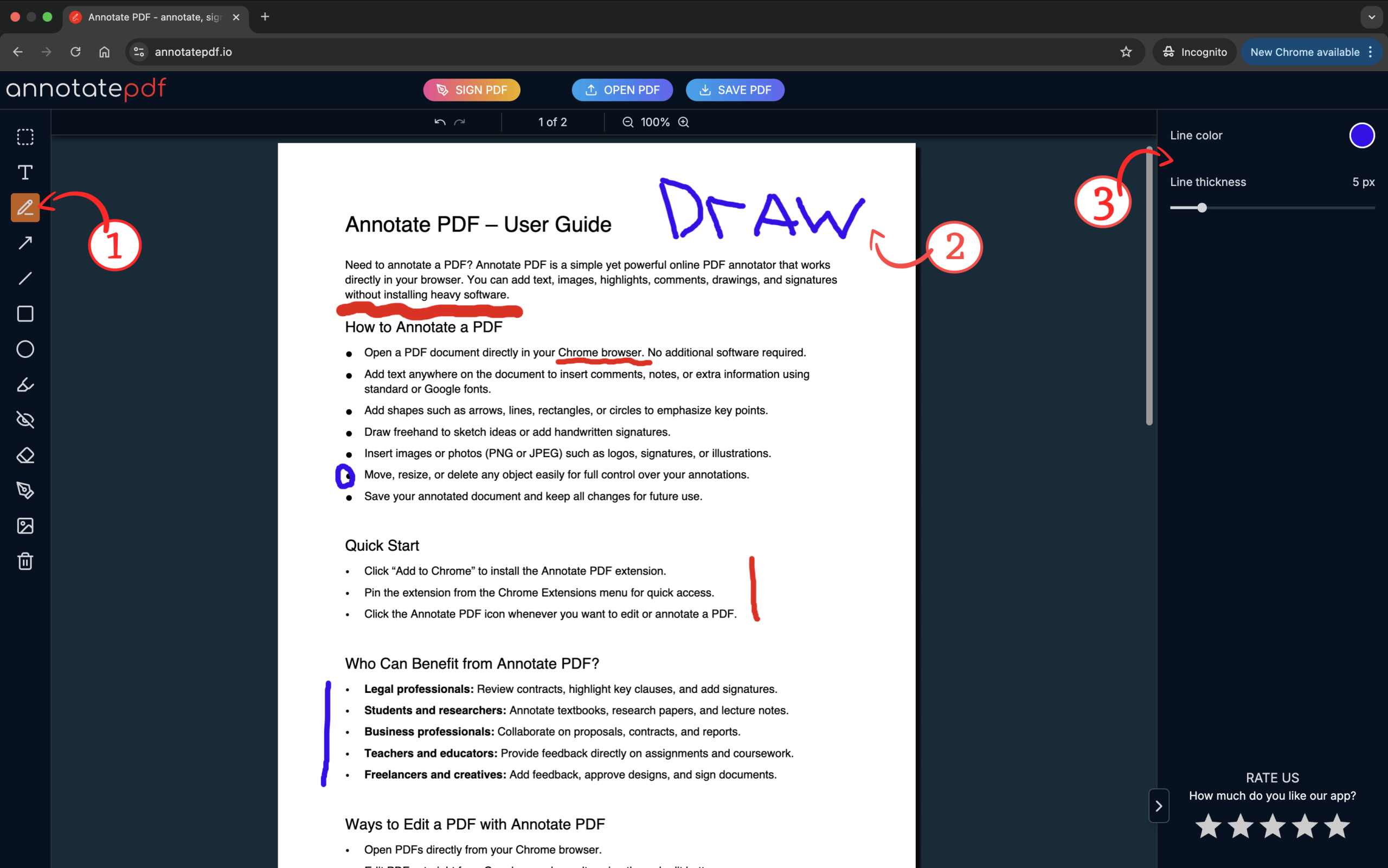
- Выберите инструмент Draw.
- Нажмите и двигайте курсор по странице, чтобы рисовать.
- После завершения рисунка можете перемещать или удалить его.
Отлично подходит для подписей и ручных пометок.
Добавление фигур
Чтобы визуально выделять части PDF
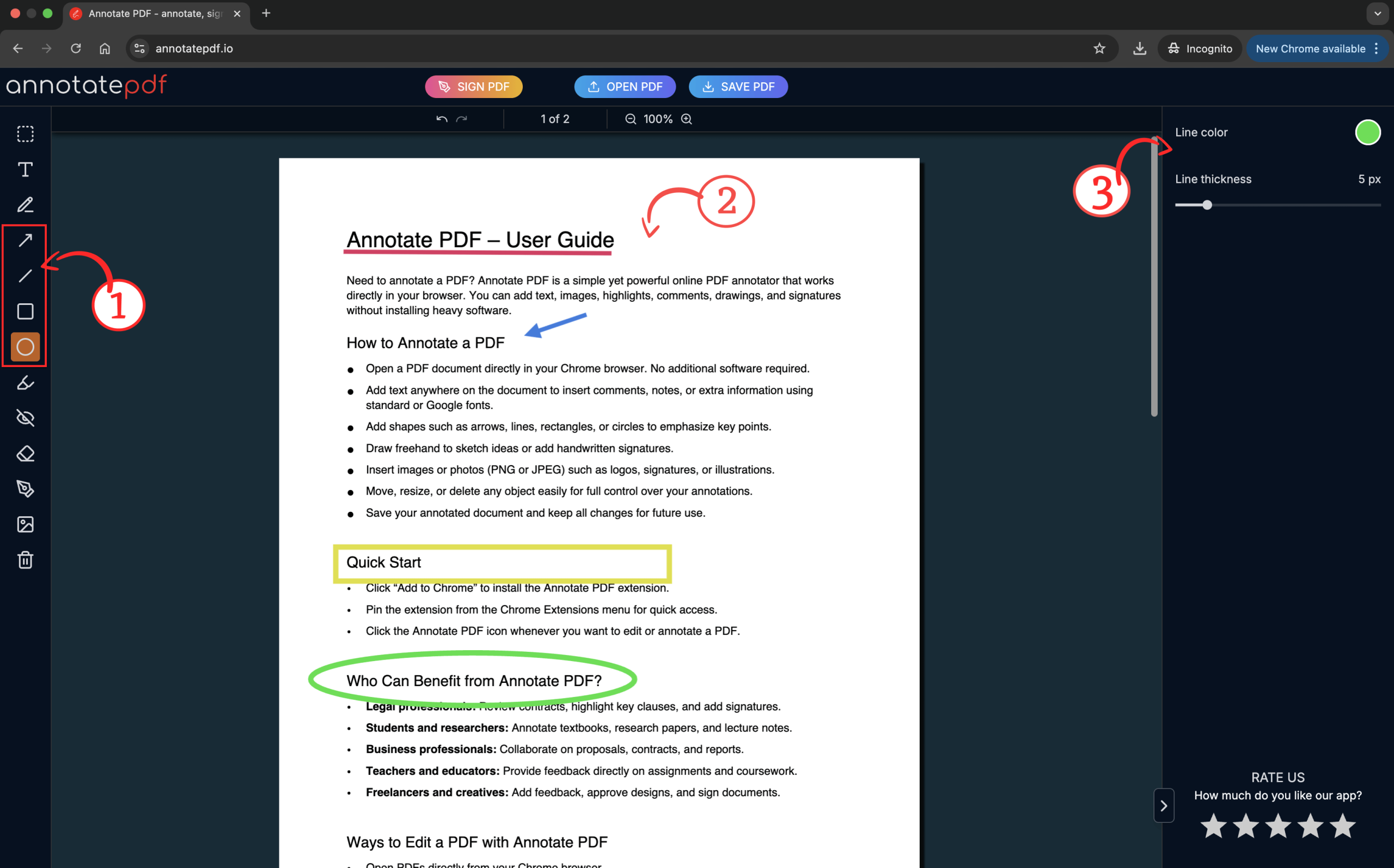
- В панели инструментов выберите фигуру (например: стрелка, линия, прямоугольник, круг).
- Кликните и перетащите курсор, чтобы создать фигуру в нужном месте.
- Можете менять размер, цвет и положение фигуры после добавления.
Это полезно для схем, указаний или выделения графики.
Выделение и аннотации
Чтобы выделить важные места или сделать комментарии:
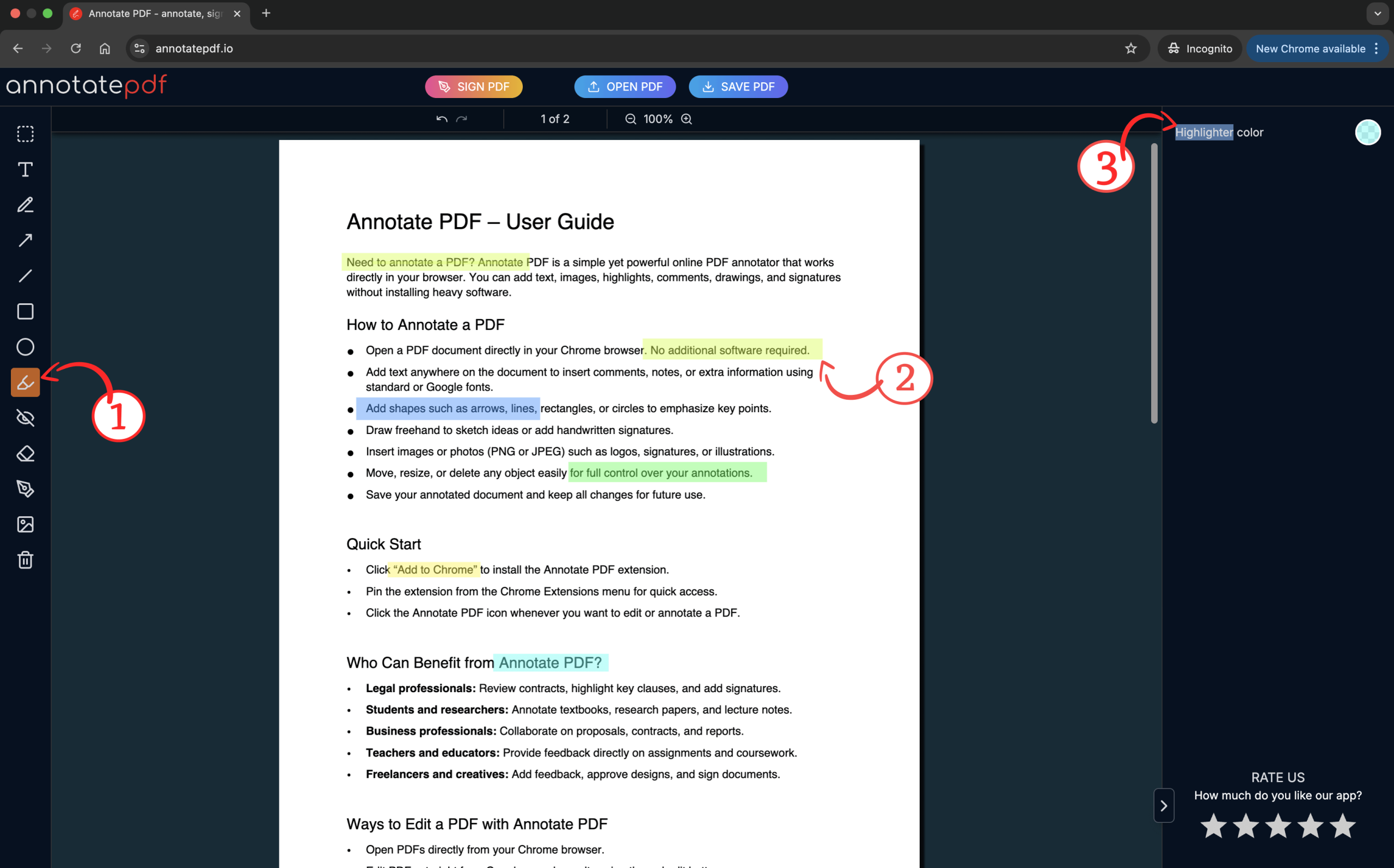
- Выберите инструмент Highlight.
- Для выделения текста нажмите и перетащите мышь по нужному тексту.
- Вы можете изменить цвет выделения.
Это помогает сделать документ понятнее для себя или других.
Скрытие конфиденциальной информации
Если нужно скрыть часть текста или данных:
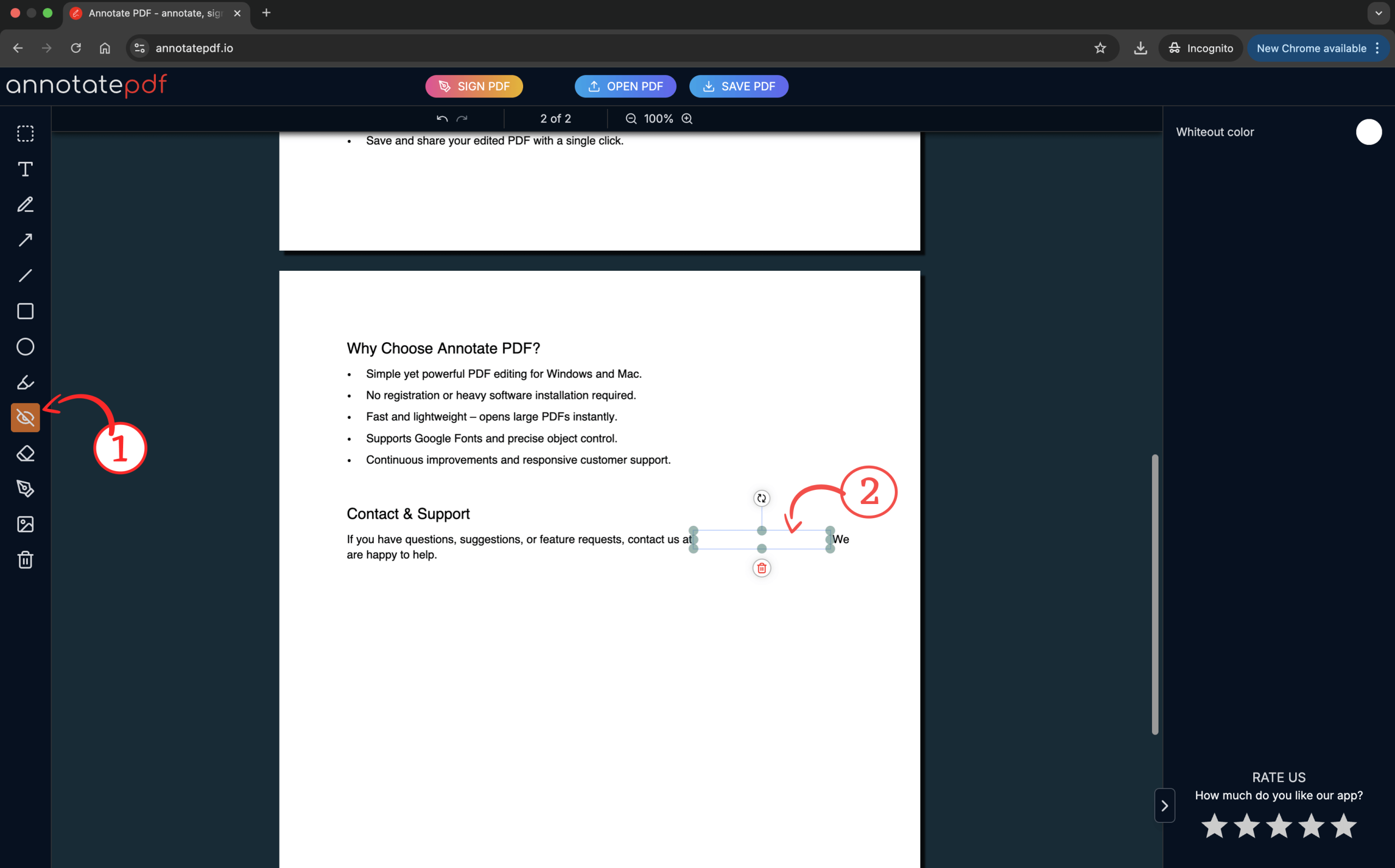
- Найдите инструмент Whiteout
- Кликните и выделите область, которую нужно скрыть.
Это помогает закрыть личные или конфиденциальные данные перед отправкой
10. Ластик
Инструмент для удаления добавленных элементов:
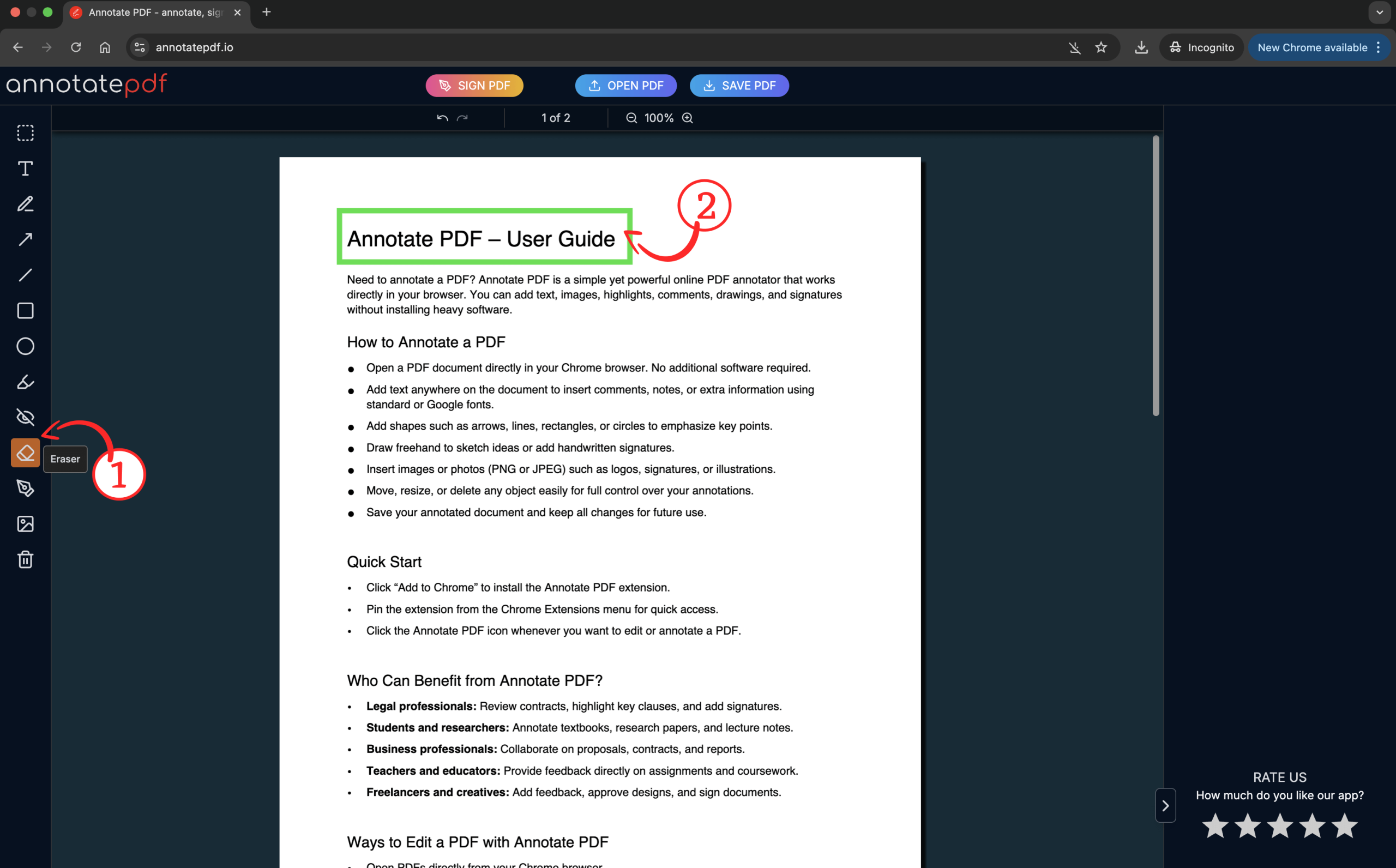
- Выберите инструмент Eraser на панели слева.
- Кликните по объекту (текст, фигура, рисунок, аннотация), который хотите удалить.
- Элемент будет удалён сразу после клика.
Ластик удаляет только добавленные элементы, оригинальный PDF не изменяется.
11. Подпись
Позволяет подписывать документы прямо в браузере:
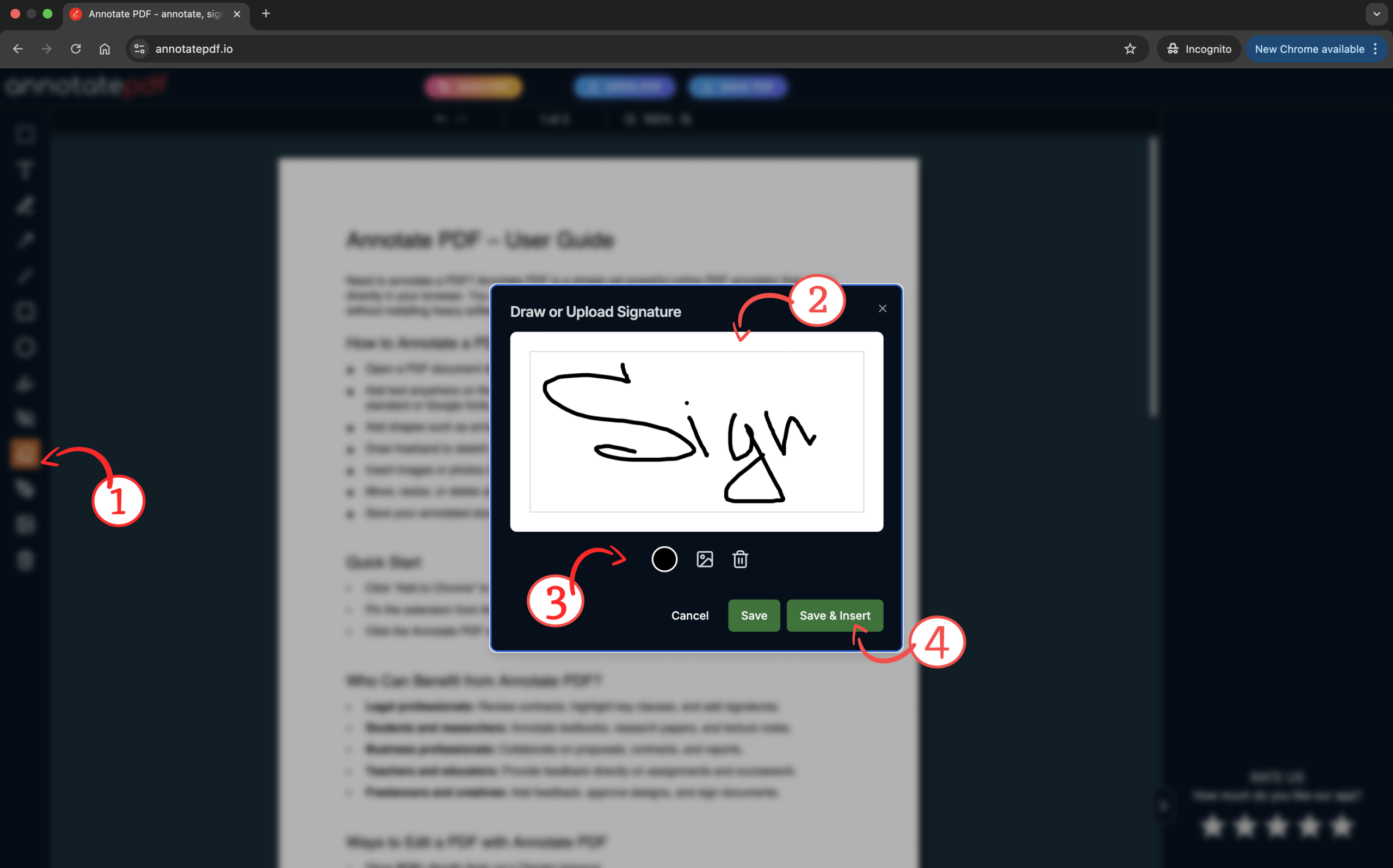
- Выберите инструмент Signature.
- Нарисуйте подпись мышью или трекпадом в появившемся окне.
- Задайте цвет подписи, загрузите свою или очистите поле ввода
- Нажмите Save and Insert, чтобы вставить подпись в документ.
- Переместите подпись в нужное место и измените её размер.
- Ваша подпись сохраниться в правой панели — кликните на неё, чтобы отредактировать
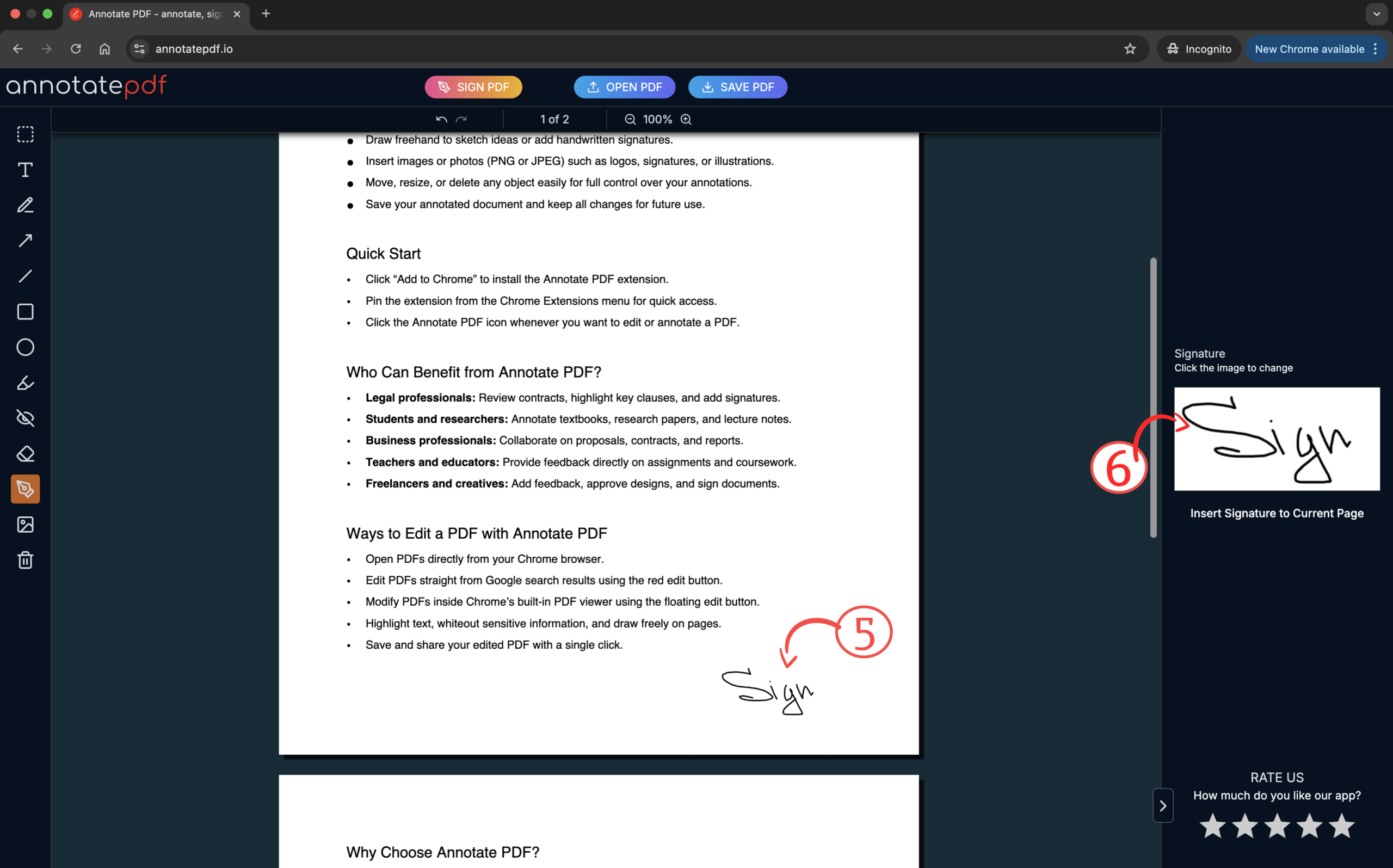
Идеально подходит для договоров, форм и официальных документов.
Вставка изображений
Чтобы добавить логотип, подпись, графику или фото:
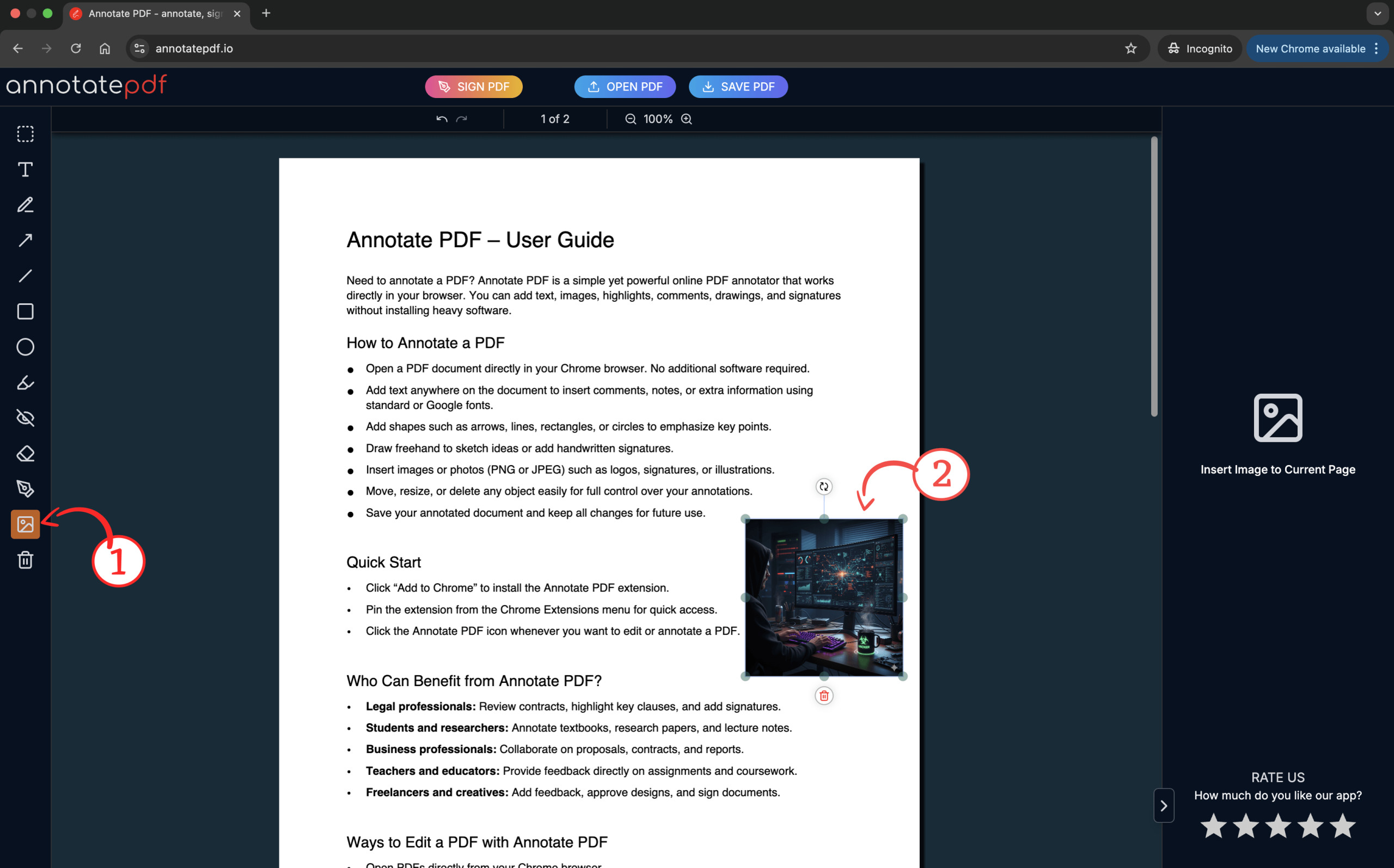
- В панели инструментов выберите Image.
- Загрузите картинку в форматах PNG или JPEG.
- Поместите изображение в нужное место, увеличьте/уменьшите его по размеру.
Это полезно для визуальных вставок или подписей.
Управление объектами
После добавления любого объекта (текст, фигура, рисунок):
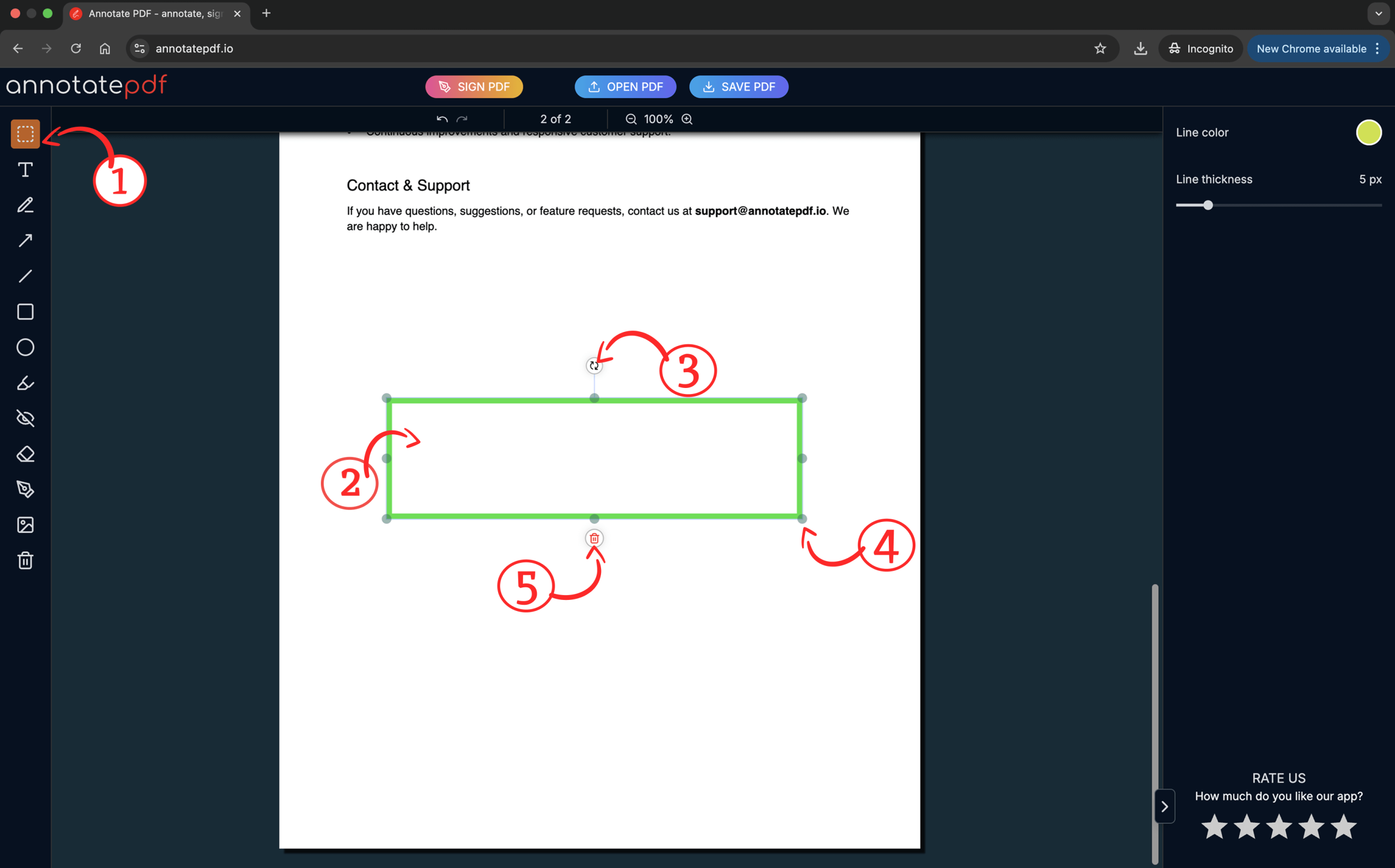
- Выберите инструмент выделения объектов
- Кликните по нему для выделения и перемещения
- Изменяйте угол наклона объекта
- Используйте маркеры для изменения размера.
- Удалите объект через кнопку удаления / Delete.
Это даёт полный контроль над элементами в документе.
Очистить всё
Быстро удаляет все внесённые изменения:
- Нажмите кнопку Clear all.
- Подтвердите действие по кнопке Continue.
- Документ вернётся в исходное состояние.
Все аннотации, текст, подписи и рисунки будут удалены без возможности восстановления.
Сохранение и экспорт
После внесения всех правок:
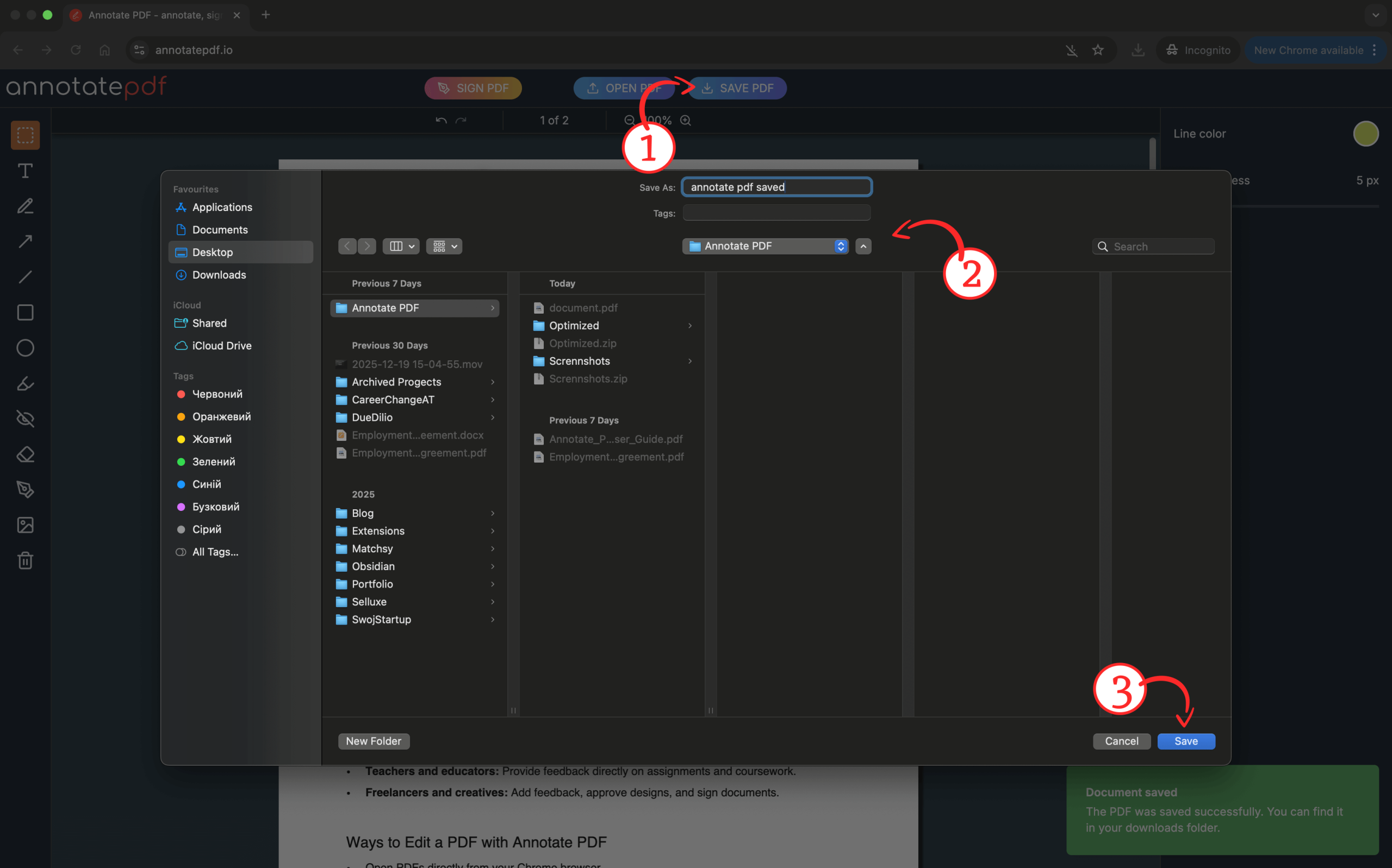
- Нажмите на кнопку Save PDF над документом
- Выберите папку для сохранения на вашем устройстве и задайте имя файла
- Нажмите кнопку Save на своём устройстве
Все изменения будут сохранены в новый файл.
Полезные советы
- Отлично подходит для договоров, форм, инструкций и учебных материалов
- Все элементы можно редактировать до сохранения файла
- Удобнее работать по шагам: текст → выделения → фигуры
Часто задаваемые вопросы
- Какие файлы принимает Annotate PDF?
Annotate PDF работает только с пдф файлами. Вы можете загрузить файл любого размера без ограничений.
- Annotate PDF бесплатен?
Да, аннотация пдф полностью бесплатна и вы можете добавить неограниченное количество пометок в свой файл.
- Какие ограничения по размеру файла?
Вы можете загрузить пдф любого размера с неограниченным количеством страниц. Важно помнить — чем больше весит файл тем дольше он будет грузиться
- Можно ли делать аннотации на отсканированных pdf файлах?
Да, вы можете загрузить отсканированный файл и делать в нём пометки.