Как рисовать в ПДФ
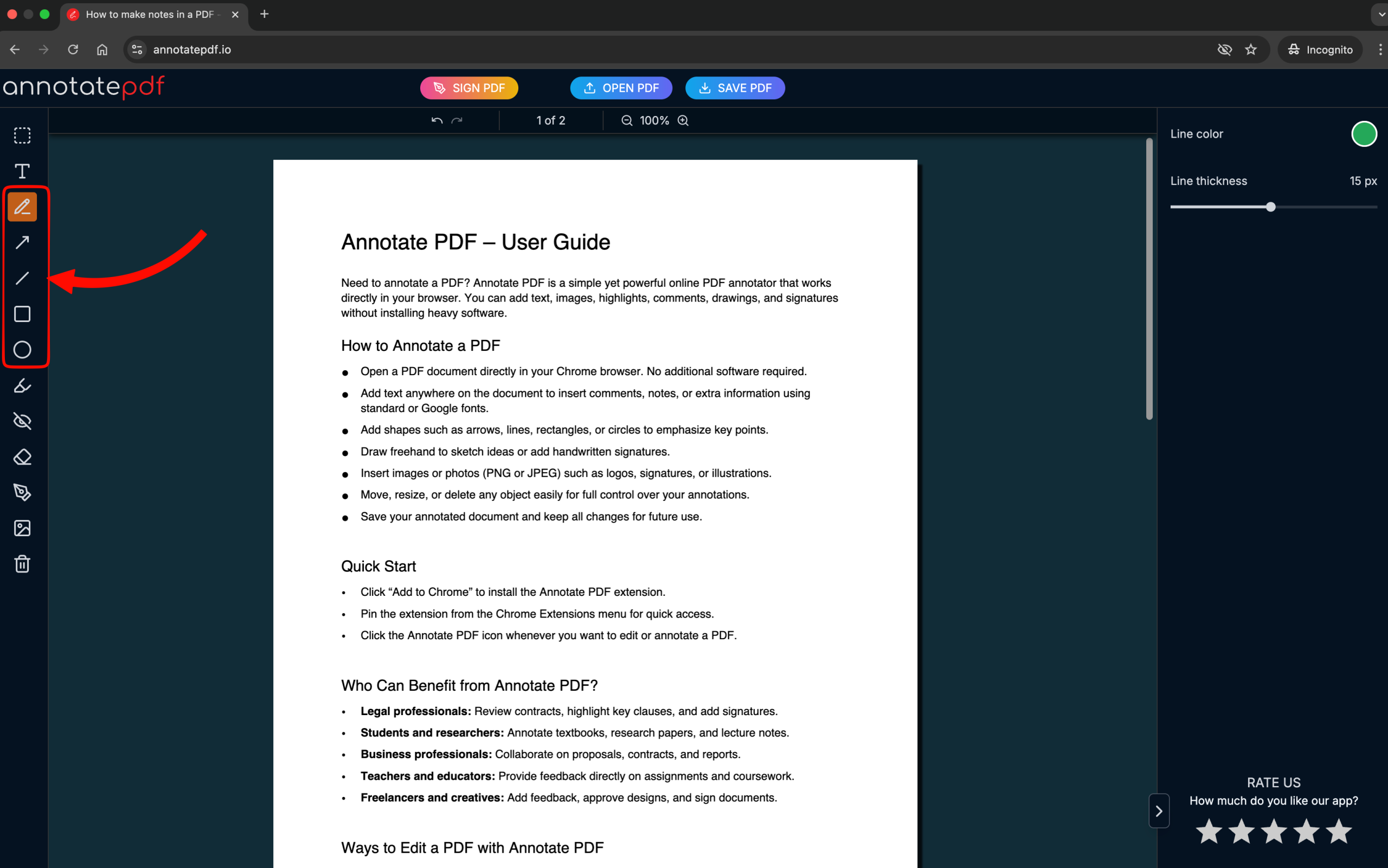
Для рисования в пдф есть 5 инструментов на боковой панели слева:
- Карандаш
- Стрелки
- Линии
- Четырёхугольники
- Окружности
Как рисовать линии в пдф
- Выберите инструмент Pencil
- Выберите нужный цвет на панели слева
- Настройте толщину линий
- Зажмите ЛКМ или трекпад в нужном месте, чтобы начать рисовать
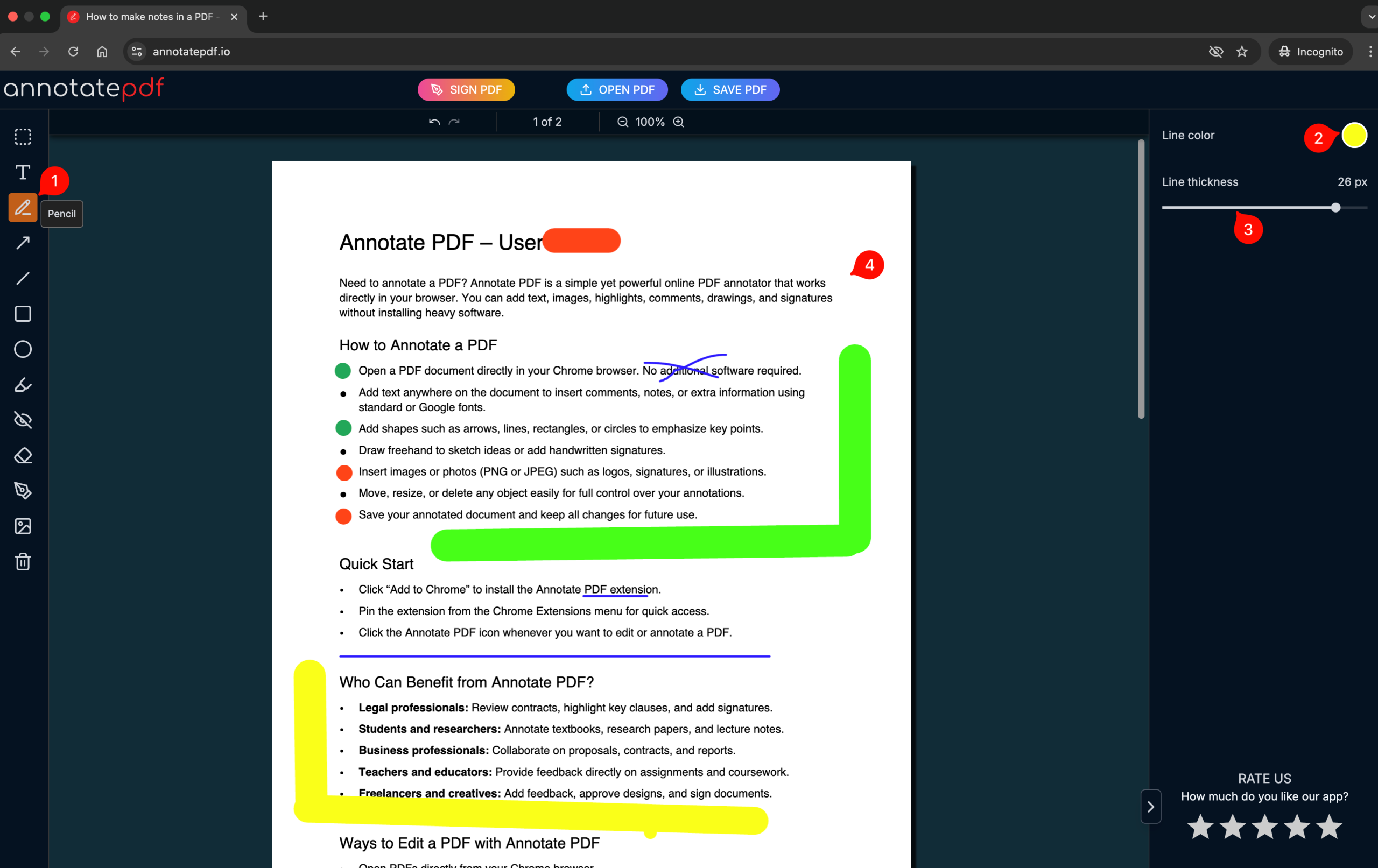
Что бы рисовать прямые линии - зажмите и удерживайте Shift
Вы можете выбрать любой нарисованный элемент с помощью инструмента Select и изменить его: размер, угол наклона, цвет и толщину линии
Это базовый функционал, который есть у всех добавленных элементов
Как рисовать стрелки в пдф
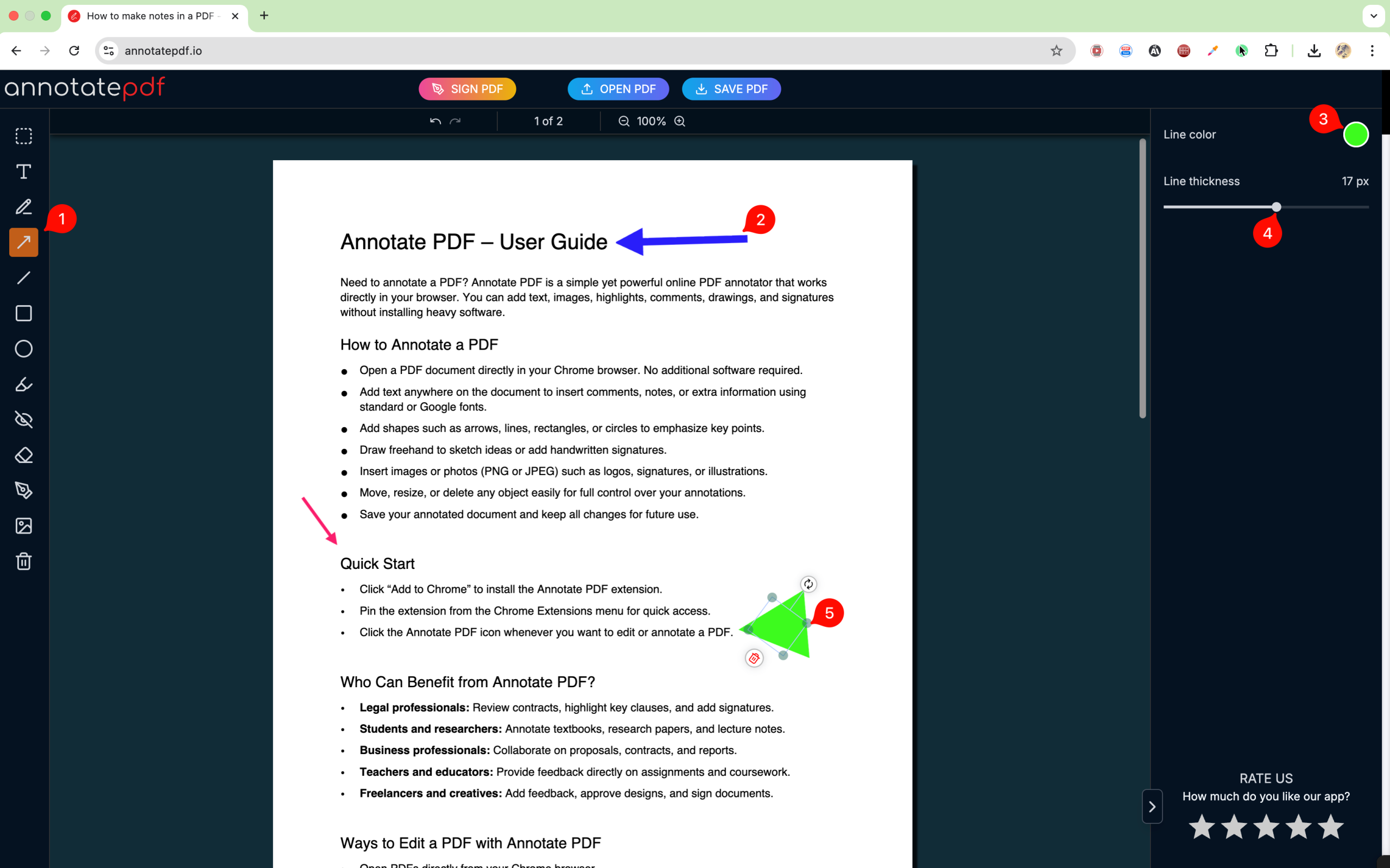
- Выберите инструмент Arrow
- Наведите курсор на место, где будет хвост стрелки, зажмите левую кнопку мыши (ЛКМ) и потяните, в то место, на которое хотите указать
- Задайте желаемый цвет стрелки
- С помощью ползунка Line thickness измените толщину линий стрелки
- Вы можете из стрелки сделать треугольник — нажмите на хвост стрелки и потяните его в середину
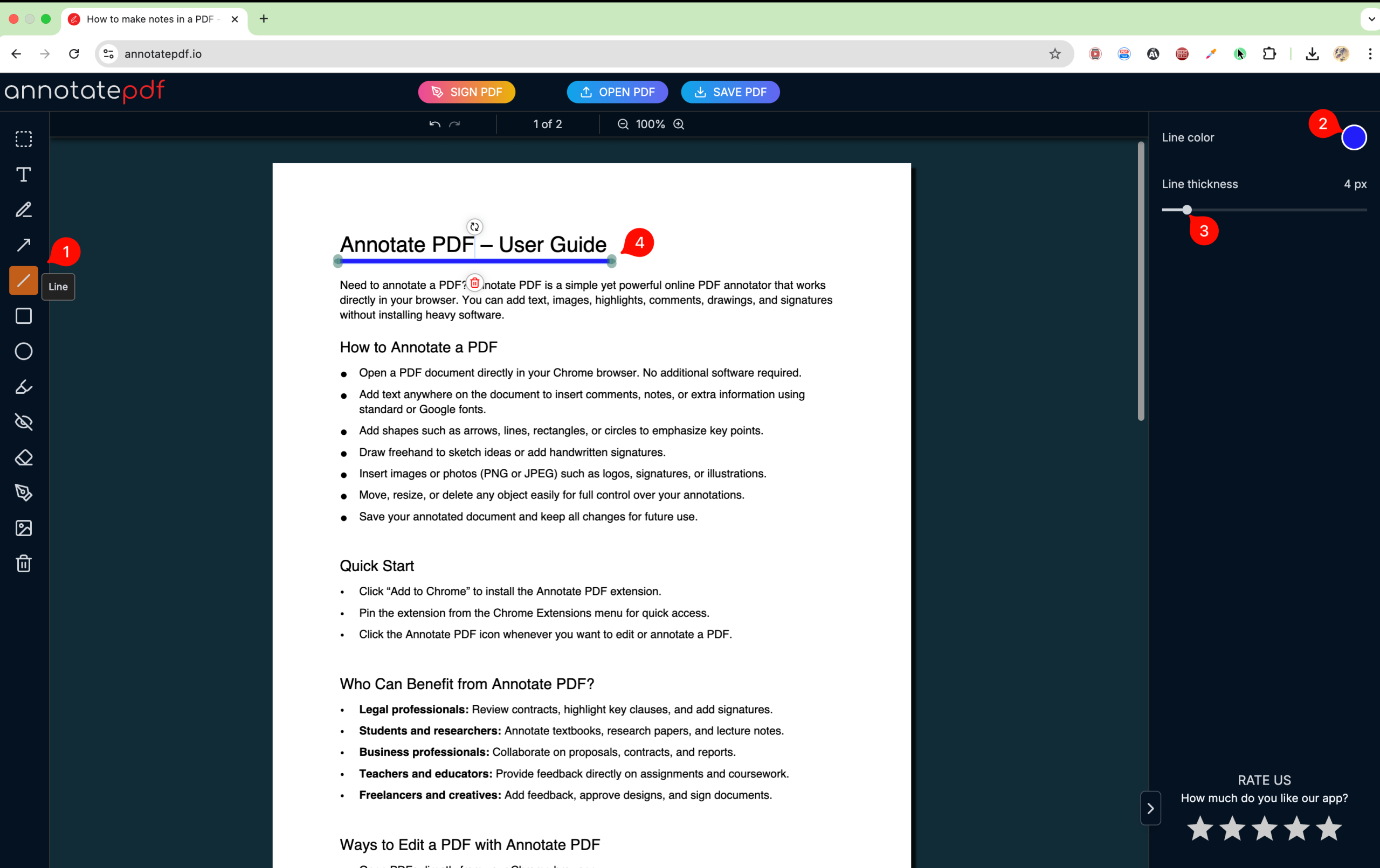
Как рисовать прямые линии в пдф
- Выберите инструмент Line на панели слева
- Задайте цвет для линии на панели справа
- Задайте толщину линии
- Зажмите левую кнопку в место, где хотите, чтобы линия начиналась и растяните линию до того места где она закончится — отпустите ЛКМ
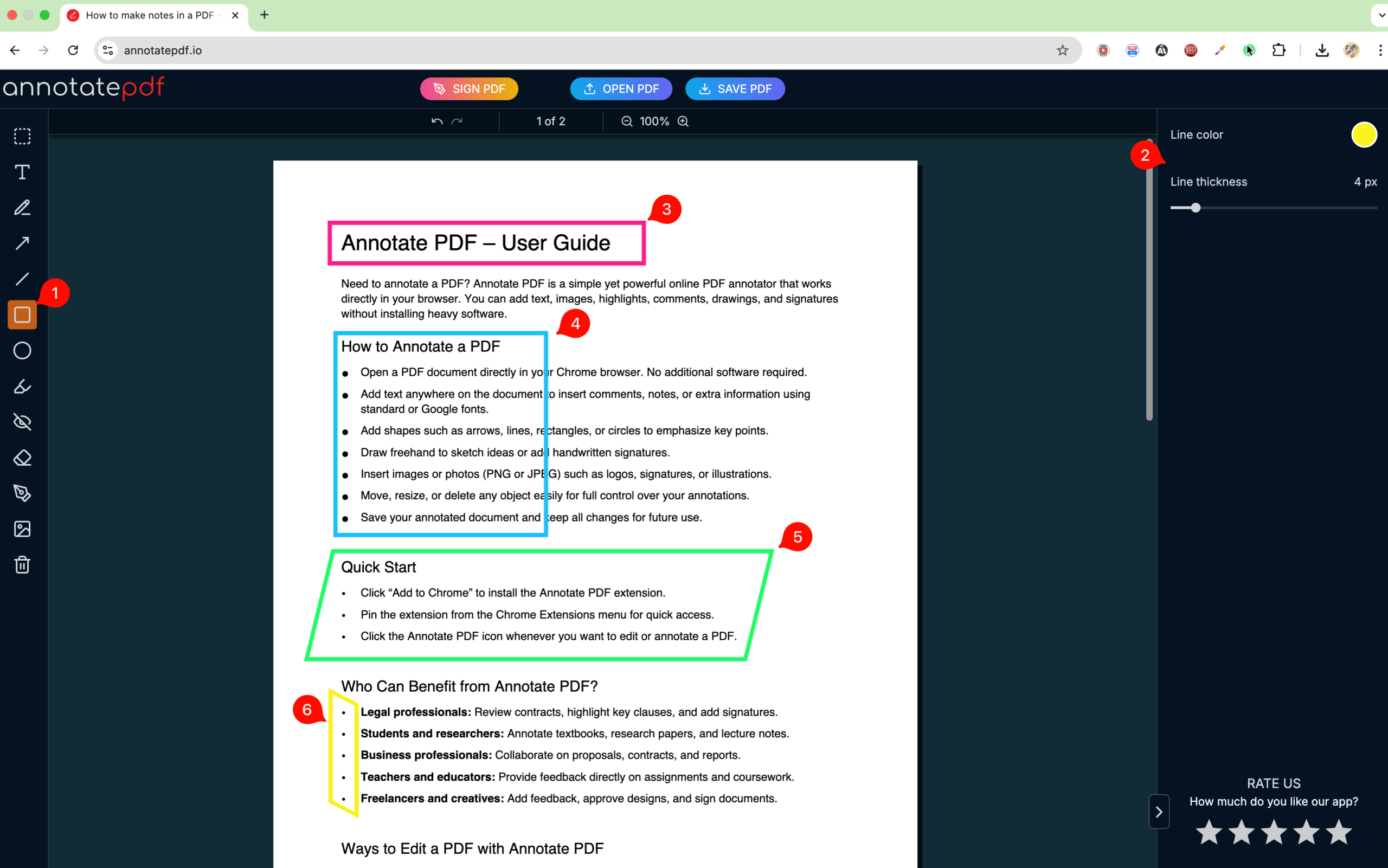
Как рисовать рамки и квадраты в пдф
- Выберите элемент Rectangele на панели слева
- Справа появиться панель с настройками цвета и толщины линий
- Наведите курсор на область где должен быть четырёхугольник — зажмите ЛКМ и потяните до нужного размера
- Чтобы изменить пропорции фигуры — зажмите Shift и потяните за любой угол прямоугольника. Таким образом можно сделать квадрат
- Если с сделать скошенный прямоугольник (Параллелограмм) — зажмите Shift и потяните за за элемент управления посередине линии сбоку
- Если потянуть сверху, то угол наклона измениться в вертикальной плоскости
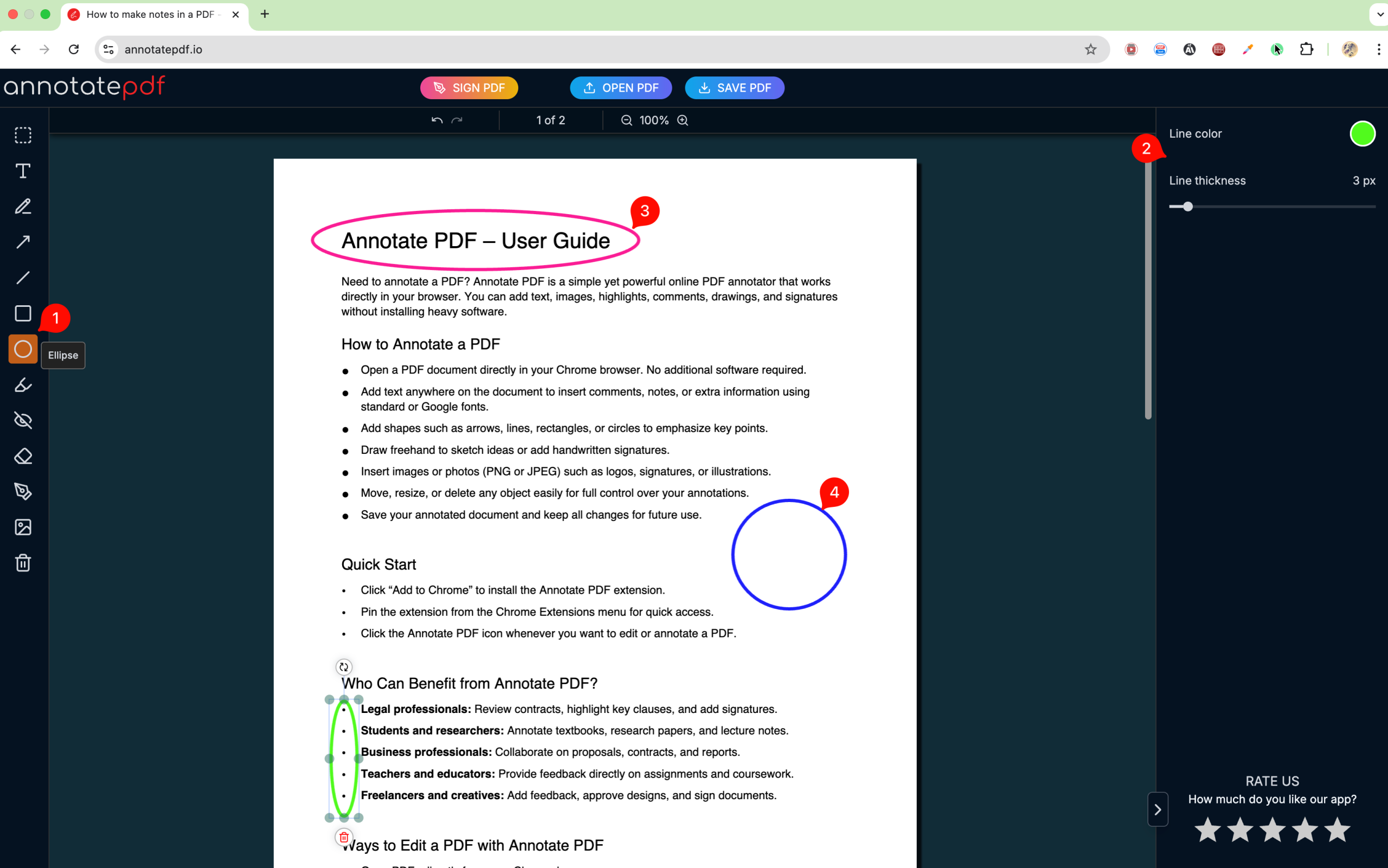
Как рисовать окружности в пдф
- Выберите инструмент Circle на левой панели
- На панели справа можете настроить цвет и толщину линий фигуры
- Наведите курсор на нужную область в файле и зажав ЛКМ растяните овал до нужных размеров
- Чтобы изменить пропорции уже нарисованной фигуры — выделите её инструментом Select и зажав Shift потяните левой кнопкой мыши за любой угловой элемент управления
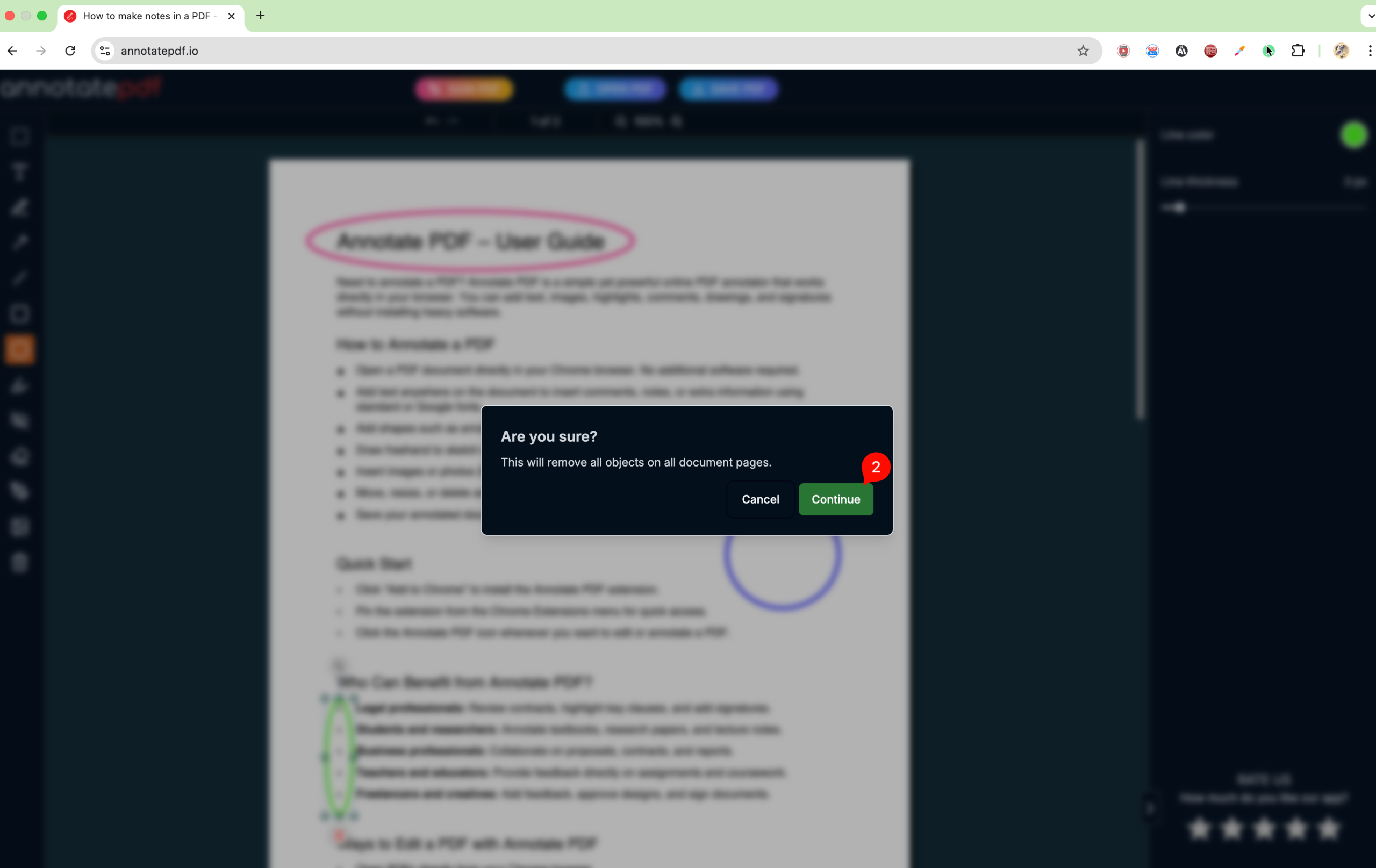
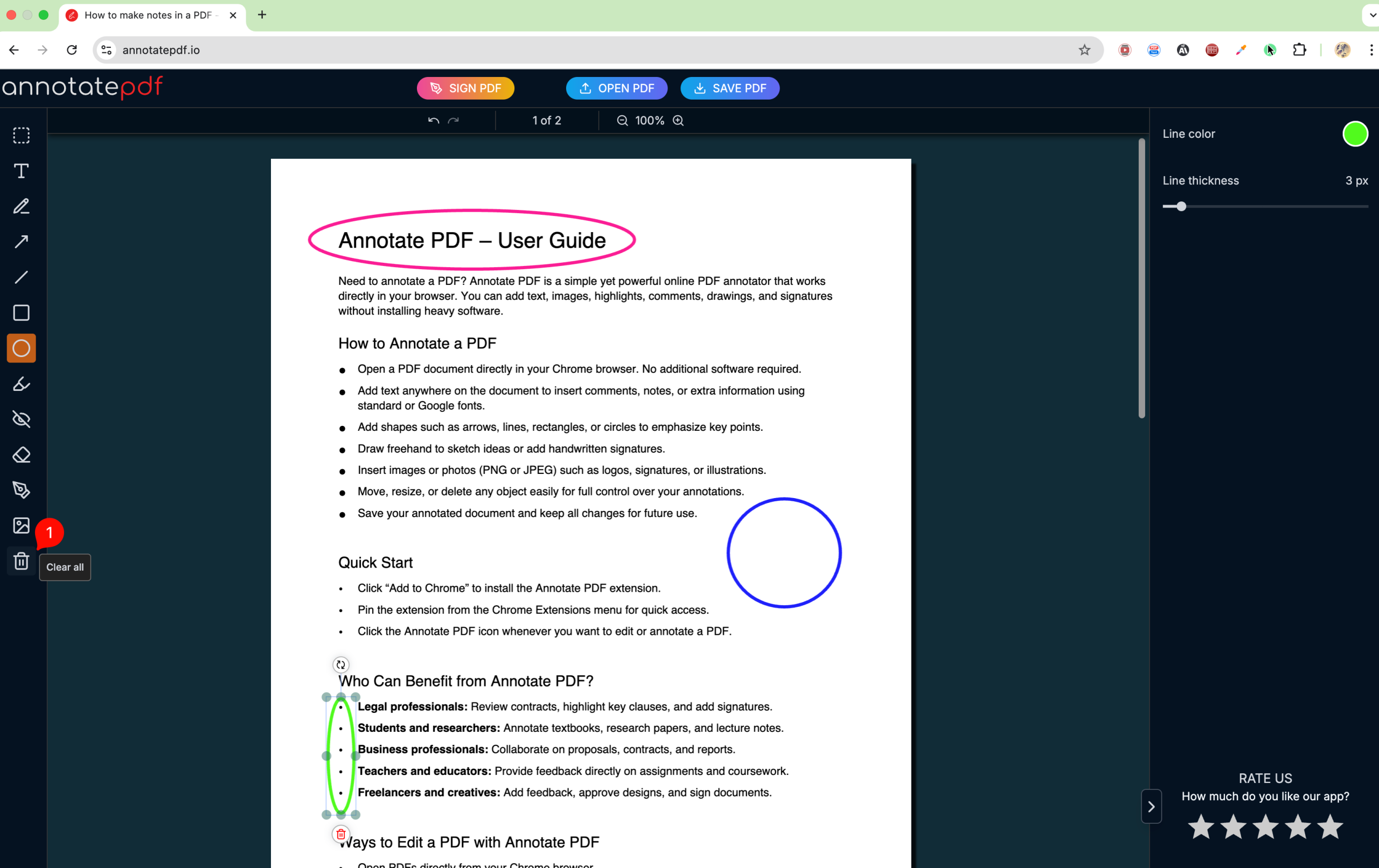
Что бы очистить файл от всех нарисованых элементов
1. выберите инструмент Clear All
2. И подтвердите удаление, нажав на кнопку Continue